¶ Εισαγωγή
Ως φυσική απογραφή ορίζεται η διαδικασία κατά την οποία καταμετρούνται τα αποθέματα της επιχείρησης ανά αποθηκευτικό χώρο. Μέσω αυτής της διαδικασίας, η οποία μπορεί να διεξάγεται ανά τακτά χρονικά διαστήματα, μπορούν να εντοπιστούν διαφορές (πλεονάσματα / ελλείμματα) ανάμεσα στα αποθέματα του προγράμματος και των πραγματικών αποθεμάτων της επιχείρησης.
¶ Παραμετροποίηση
Πριν την καταγραφή της φυσικής απογραφής και την δημιουργία των παραστατικών απογραφής θα πρέπει στο πρόγραμμα να έχουν γίνει οι εξής παραμετροποίησεις, κατα προτίμηση από κάποιον τεχνικό :
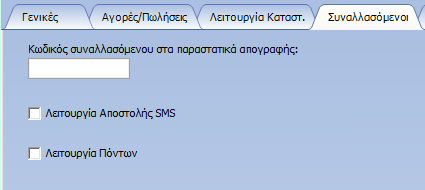
¶ Ορισμός συναλλασσομένου για τα παραστατικά απογραφής.
¶ Δημιουργία σειράς απογραφής και τον απαιτούμενων κωδικών κινήσεων.
Αν υπάρχουν και άλλοι αποθηκευτικοί χώροι θα πρέπει να δημιουργηθούν ξεχωριστές σειρές για κάθε έναν αποθηκευτικό χώρο.

¶ Καταγραφή
H καταγραφή της φυσικής απογραφής και η δημιουργία των παραστατικών απογραφής μπορεί να πραγματοποιηθεί με δύο τρόπους
¶ 1) Διαμέσου των παραστατικών αγορών
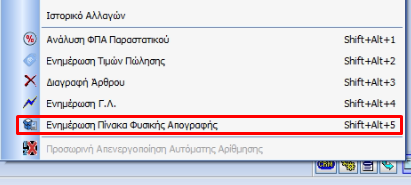
Στο μενού ενεργειών (Alt + F10) της φόρμας "Παραστατικά Αγορών" υπάρχει η επιλογή "Ενημέρωση Πίνακα Φυσικής Απογραφής" με την οποία μπορείτε να ενημερώσετε τον πίνακα φυσικής απογραφής με τις ποσότητες των ειδών του παραστατικού, για τον αποθ. χώρο και την ημερομηνία του παραστατικού.
Αυτός ο τρόπος θα μπορούσε να χρησιμοποιηθεί από τους χρήστες όταν παραδείγματος χάρη υπάρχει η καταγραφή σε κάποιο excel και έχει εισαχθεί το αρχείο στο Business Evolution μέσω παραστατικών αγορών. Επίσης πρέπει να επισημανθεί πως ο συγκεκριμένος τρόπος λειτουργεί και για τις ποσότητες ανά χρώμα/μέγεθος για το νέο και το παλιό μεγεθολόγιο.
Θα πρέπει η καταγραφή της απογραφής να γίνει σε μια σειρά αγορών "Καταγραφή Αποθήκης" η οποία δεν κάνει καθόλου κινήσεις ή σε μια σειρά αγορών η οποία κάνει εισαγωγή ποσότητας αλλά θα πρέπει στο τέλος της καταγραφής και μετά την ενημέρωση της φυσικής απογραφής να σβήσουμε αυτά τα παραστατικά έτσι ώστε να μην υπάρχουν διπλές κινήσεις καταχωρημένες.
¶ 2) Απευθείας από την φόρμα φυσικής απογραφής
Στην φόρμα "Φυσική Απογραφή" υπάρχουν οι παρακάτω στήλες.
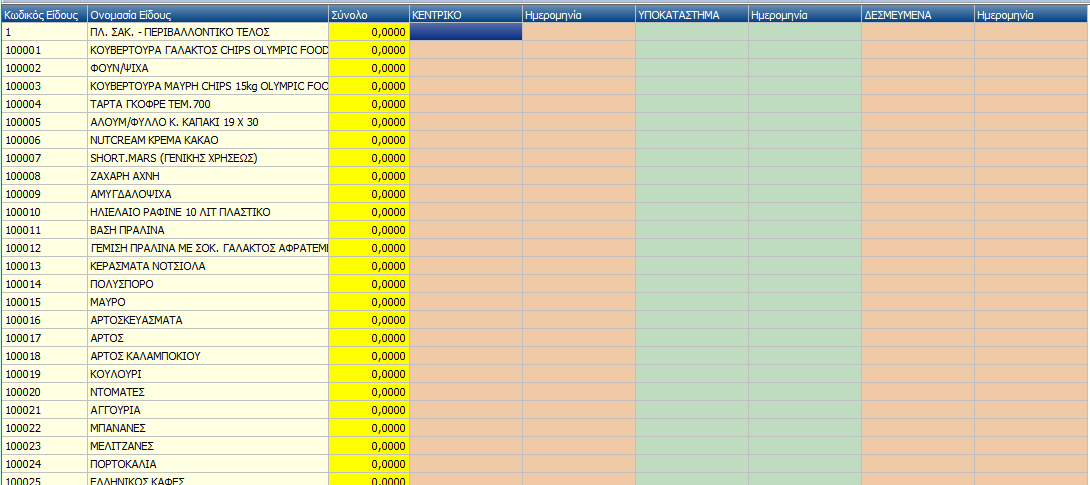
- Η στήλη “Κωδικός Είδους”
- Η στήλη “Ονομασία Είδους”
- Η στήλη “Σύνολο” στην οποία εμφανίζεται το σύνολο των ποσοτήτων από όλους τους αποθηκευτικούς χώρους που έχουμε κάνει την καταγραφή.
- Η στήλη του ονόματος του αντίστοιχου αποθηκευτικού χώρου. Σε αυτήν την στήλη μπορούμε να καταχωρίσουμε το σύνολο της καταγραφής μας για τον συγκεκριμένο αποθηκευτικό χώρο.
- Η στήλη “Ημερομηνία” στην οποία εμφανίζεται η ημερομηνία της απογραφής που έχουμε ορίσει.
Στο πάνω μέρος της φόρμας φυσικής απογραφής υπάρχουν τα εξής πεδία:

- Το πεδίο "Μάσκα Είδους" πρόκειται για πτυσσόμενη λίστα με τις πρόσφατες καταχωρήσεις (αποθηκεύονται τοπικά οι τελευταίες 10). Χρησιμοποιείται για να εμφανίζονται στο ευρετήριο τα είδη της επιλογής μας με βάσει την μάσκα που έχουμε ορίσει. Δίπλα από αυτό το πεδίο υπάρχει το κουμπί "Ανανέωση" (ή Ctrl+F5) με το οποίο ανανεώνεται η φόρμα.
- Το πεδίο “Κατηγορία Είδους” με το οποίο μπορούμε να εμφανίσουμε όλα τα είδη μια συγκεκριμένης κατηγορίας.
- Το πεδίο “Ταξινόμηση Είδους” με το οποίο μπορούμε να ταξινομήσουμε τα είδη της φόρμας με βάση τον Κωδικό Είδους, την ονομασία είδους και το Σύνολο.
- Το πεδίο “Τρέχουσα Ημ/νία Απογρ.” το οποίο χρησιμοποιείται ως ημερομηνία απογραφής στην περίπτωση που δεν ορίσουμε εμείς κάποια ημερομηνία στο κελί της στήλης ημερομηνίας που υπάρχει στην φόρμα. Αν είναι κενό τότε ως ημερομηνία απογραφής λαμβάνεται αυτή που υπάρχει εκείνη τη στιγμή στο επιλεγμένο κελί ή η Ημ/νία Εργασίας (αυτή που ορίζεται κατά την είσοδο στην εφαρμογή) αν το κελί της ημερομηνίας είναι και αυτό κενό.
- Το πεδίο “Εμφανιζόμενος Αποθ. Χώρος”. Επιλέγοντας ένα μόνο αποθηκευτικό χώρο σε αυτό το πεδίο θα μας εμφανιστεί στην φόρμα της φυσικής απογραφής οι στήλες αυτού του αποθηκευτικού χώρου και όχι των υπολοίπων.
- Το πεδίο “Προσθήκη Ποσότ. Με Barcode”. Εάν είναι επιλεγμένο τότε μπορούμε να εμφανίζουμε το είδος αυτόματα με την εισαγωγή barcode και να προστίθεται αυτόματα και η ποσότητα που έχουμε ορίσει στο πεδίο “Ποσότ. Προσθήκης” (7).
Στο κάτω μέρος της φόρμας φυσικής απογραφής υπάρχουν τα εξής πεδία:

- Αριστερά των πεδίων εμφανίζεται η σειρά της επιλεγμένης γραμμής και το σύνολων των γραμμών που υπάρχουν στην φόρμα φυσικής απογραφής.
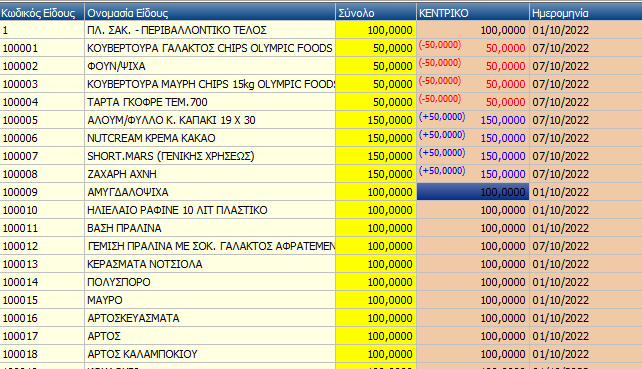
- Το πεδίο “Ορατό Πλεόνασμα/Έλλειμμα” το οποίο εάν είναι επιλεγμένο εμφανίζεται για κάθε είδος και αποθηκευτικό χώρο η διαφορά που τυχόν υπάρχει μεταξύ της ποσότητας απογραφής και του λογιστικού υπόλοιπου που προκύπτει από τις κινήσεις του είδους για τον αποθηκευτικό χώρο, μέχρι και την ημερομηνία απογραφής. Η διαφορά εμφανίζεται με θετικό πρόσημο και οι ποσότητες με μπλε χρώμα, όταν η ποσότητα φυσικής απογραφής είναι μεγαλύτερη από το λογιστικό υπόλοιπο. Στην αντίθετη περίπτωση, οι ποσότητες εμφανίζονται με κόκκινο χρώμα και η διαφορά με αρνητικό πρόσημο. Η διαφορά δεν εμφανίζεται όταν είναι μηδενική. Επίσης δεν εμφανίζεται, όταν υπάρχει ποσότητα απογραφής αλλά δεν υπάρχει ημερομηνία απογραφής.
- Το πεδίο “Δημιουργία Παραστατικών Απογραφής” (F8) με το οποίο δημιουργούνται τα παραστατικά απογραφής για τα είδη του επιλεγμένου αποθηκευτικού χώρου, που έχουν πλεόνασμα ή έλλειμα. Τα είδη ομαδοποιούνται σε διαφορετικά παραστατικά με βάση την ημερομηνία φυσικής απογραφής. Η σειρά παραστατικού και ο μέγιστος αριθμός γραμμών ανά παραστατικό, αποθηκεύονται ανά αποθηκευτικό χώρο.
- Πεδίο “εξαγωγή σε...” με το οποίο εξάγονται τα στοιχεία της απογραφής για τα είδη που εμφανίζονται στην φόρμα σε αρχείο Excel (Shift+F8).
Μέσω της φόρμας της φυσικής απογραφής έχουμε επιπλέον και τις εξής λειτουργίες στο popup μενού που εμφανίζεται με δεξί-κλικ.
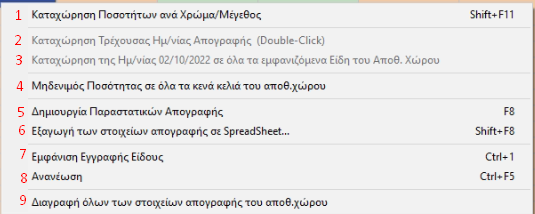
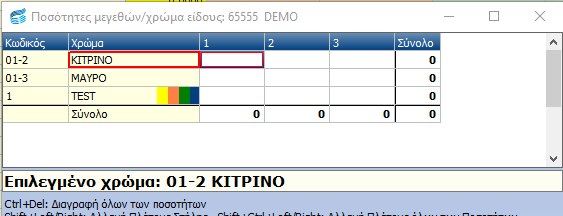
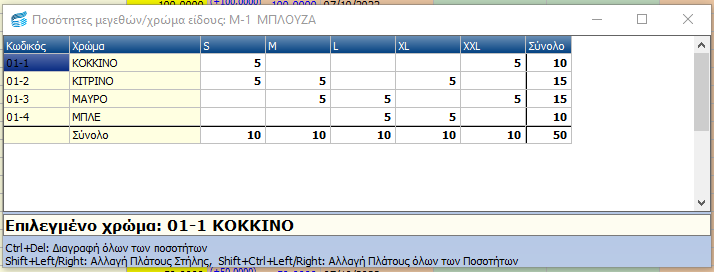
- Για να καταχωρήσουμε τις ποσότητες για ένα είδος με χρώμα - μέγεθος μπορούμε να κάνουμε Δεξί κλικ (ή Shift+f11) στο κελί της στήλης του αποθηκευτικού χώρου ώστε να εμφανιστεί το παράθυρο “Ποσότητες μεγεθών/χρώμα είδους”.
- Με Double-Click στο κελί της στήλης ημερομηνίας μπορούμε να εισάγουμε την ημερομηνία απογραφής.
- Δυνατότητα αλλαγής της ημ/νίας φυσικής απογραφής μαζικά για όλα τα είδη ενός συγκεκριμένου αποθηκευτικού χώρου.
Προσοχή! H μαζική εφαρμογή μιας ημερομηνίας γίνεται μόνο στα είδη που εμφανίζονται εκείνη τη στιγμή στο παράθυρο (με βάση τη μάσκα είδους) και μόνο αν σ' αυτά υπάρχει ποσότητα (το μηδέν θεωρείται καταχωρημένη ποσότητα).
- Δυνατότητα μαζικού μηδενισμού της ποσότητας των ειδών σε όλα τα κενά κελιά του επιλεγμένου αποθηκευτικού χώρου. Επίσης η διαγραφή μιας ποσότητας προκαλεί αυτόματα και την διαγραφή της αντίστοιχης ημερομηνίας.
- Η δυνατότητα δημιουργίας παραστατικών απογραφής υπάρχει και από αυτό το σημείο.
- Από αυτό το σημείο μπορούμε να κάνουμε και εξαγωγή των στοιχείων της απογραφής σε spreadsheet.
- H λειτουργία "Εμφάνιση Εγγραφής Είδους" (Ctrl+1) μας εμφανίζει την καρτέλα του είδους.
- Μπορούμε να ανανεώσουμε την φόρμα (ή Ctrl+F5) και από αυτό το σημείο.
- Δυνατότητα μαζικής διαγραφής των στοιχείων απογραφής (ποσότητες, ημερομηνίες), για όλα τα εμφανιζόμενα είδη του επιλεγμένου αποθηκευτικού χώρου.
Προσοχή! Μετά τη διαγραφή, δεν είναι δυνατή η επαναφορά των στοιχείων.
¶ Σενάρια
¶ Σενάριο 1
Έστω ότι θέλω στις 1/10/2022 να καταγράψω για όλα τα ήδη τις ποσότητες της αποθήκης του κεντρικού καταστήματος της επιχείρησης.
Η καταγραφή θα γίνει απευθείας από την καρτέλα της φυσικής απογραφής. Στο πεδίο μάσκα είδους θα επιλέξω το * έτσι ώστε να εμφανιστούν στον πίνακα όλα τα είδη της αποθήκης μου. Επίσης μπορώ να επιλέξω στο πεδίο της τρέχουσας ημερομηνίας την 1/10/2022. Επιπλέον μπορώ να επιλέξω να εμφανιστούν μόνο οι στήλες για το κεντρικό κατάστημα από το πεδίο Εμφανιζόμενος Αποθ. Χώρος”. Αυτή είναι η πρώτη καταγραφή που δημιουργείται στο κατάστημα οπότε παρατηρούμε πως ο πίνακας της φυσικής απογραφής είναι κενός.
Εάν δεν επρόκειτο για την πρώτη απογραφή τότε ο πίνακας θα περιείχε τις ποσότητες και τις ημερομηνίες από τις τελευταίες απογραφές. Σε αυτήν την περίπτωση θα μπορούσαμε να διαγράψουμε όλες τις ποσότητες από τον πίνακα έτσι ώστε να καθαρίσει και να καταγράψουμε τις νέες με την νέα ημερομηνία ή να αλλάξουμε την εμφανιζόμενη ημερομηνία σε όλα τα είδη με την τρέχουσα. Προσοχή εάν διαγράψω όλες τις ποσότητες και ύστερα κάνω μηδενισμό ποσοτήτων στον πίνακα τότε εάν κάποιο είδος έχει υπόλοιπο και παραμείνει το μηδέν στον πίνακα φυσικής απογραφής θα δημιουργηθεί έλλειμμα, με αποτέλεσμα μετά την δημιουργία παραστατικών απογραφής να μηδενιστεί το υπόλοιπο του είδους. Αφού ολοκληρωθεί η καταγραφή μπορούμε να δημιουργήσουμε τα παραστατικά απογραφής.
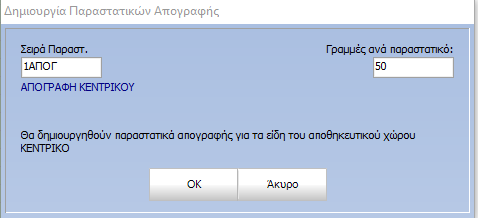
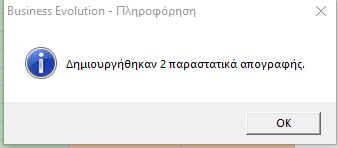
Τέλος μπορούμε να δούμε το παραστατικό απογραφής από τα παραστατικά αγορών και να ελέγξουμε από τις κινήσεις των ειδών τα υπόλοιπα τους.
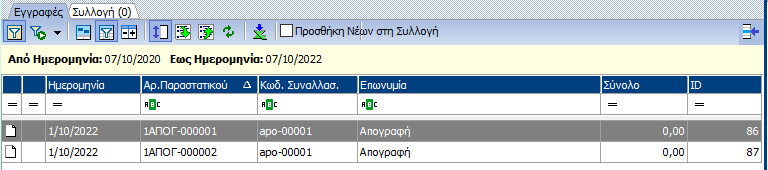

Εάν δούμε ότι για κάποια είδη η ποσότητα έχει καταχωρηθεί λάθος τότε μπορούμε να ξαναπάμε στον πίνακα φυσικής απογραφής και να τα διορθώσουμε γράφοντας την σωστή ποσότητα. Το νέο παραστατικό απογραφής θα κάνει αυτόματα τις διορθώσεις και θα καταχωρίσει τις αντίστοιχες κινήσεις τους είδους με βάση το έλλειμμα ή το πλεόνασμα που δημιουργήθηκε.


¶ Σενάριο 2
Έστω ότι θέλουμε να κάνουμε την απογραφή όλων των ειδών της αποθήκης του υποκαταστήματος από την καταγραφή που έχει δημιουργηθεί μέσω ενός excel.
Θα δημιουργήσουμε ένα καινούργιο παραστατικό από τα παραστατικά αγοράς θα επιλέξω ένα παραστατικό το οποίο δεν κάνει κινήσεις στην αποθήκη (πχ. Καταγραφή Αποθήκης) ή αν επιλέξω κάποιο παραστατικό απογραφής το οποίο κάνει κινήσεις θα πρέπει μετά την δημιουργία των παραστατικών απογραφής να διαγράψω το παραστατικό στο οποίο έγινε η καταγραφή για τον λόγο του ότι θα προστεθεί στο υπόλοιπο τους είδους δυο φορές ή ίδια ποσότητα.
Για συναλλασσόμενο θα επιλέξουμε είτε ένα συναλλασσόμενο Απογραφή είτε οποιοδήποτε dummy πελάτη.
Στην συνέχεια θα καταχωρήσουμε τα είδη απο το excel ως εξής:
- Δεξί κλικ στο πεδίο των γραμμών του παραστατικού.
- Επιλέγουμε Εισαγωγή Ειδών απο Excel.
- Στο αναδυόμενο παράθυρο επιλέγουμε open για να επιλέξουμε το excel
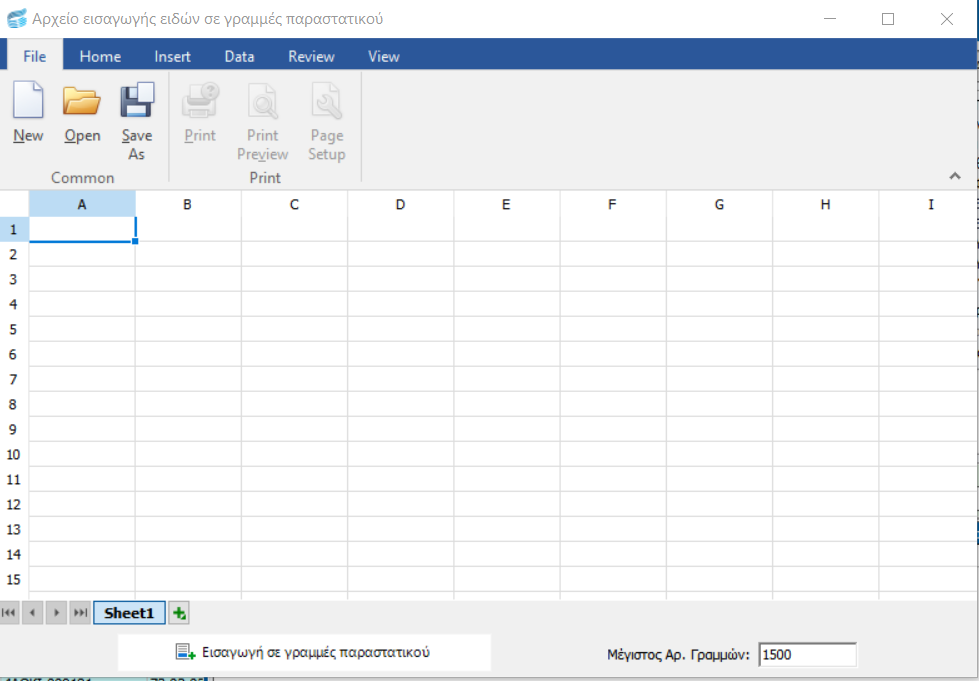

Το πρότυπο excel πρέπει να είναι όπως παρακάτω
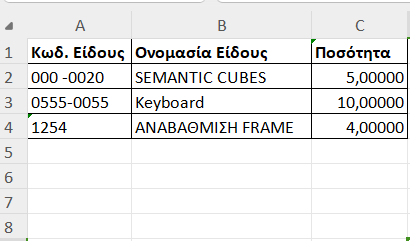
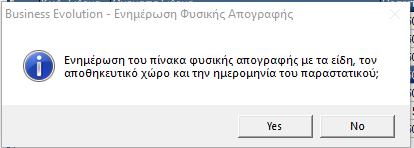
Αφού καταχωρήσω την καταγραφή του excel στο παραστατικό αγοράς μέσω της αντίστοιχης επιλογής που έχουμε μπορούμε να επιλέξουμε την επιλογή “Ενημέρωση Πίνακα Φυσικής Απογραφής”.
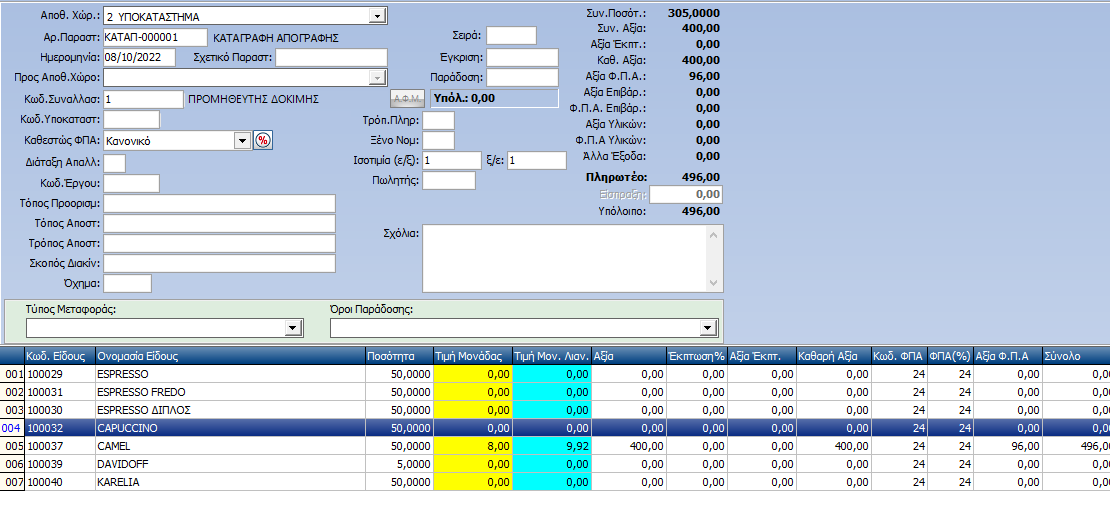
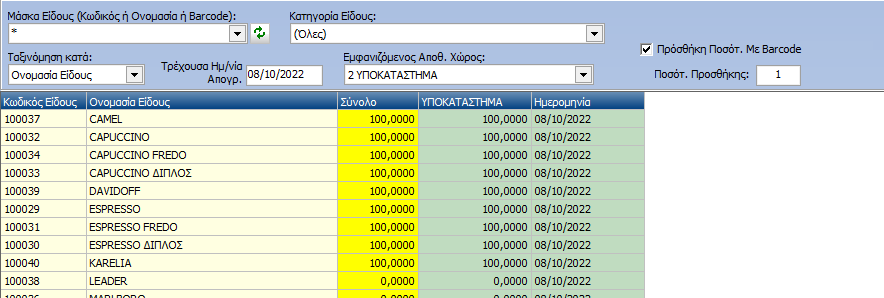
Μόλις το κάνουμε μπορούμε να δούμε ότι ο πίνακας της φυσικής απογραφής έχει ενημερωθεί με τις νέες ποσότητες. Τέλος πραγματοποιούμε και το τελευταίο βήμα της δημιουργίας παραστατικών.
¶ Εκτυπώσεις
Η εκτύπωση της απογραφής μπορεί να γίνει από το μενού "Πληροφόρηση -> Πάνελ Πληροφόρησης -> Αποθήκη() -> Απογραφή Αποθήκης". Στις παραμέτρους της εκτύπωσης υπάρχει και η επιλογή της μεθόδου που θα χρησιμοποιηθεί για τον υπολογισμό της τιμής κόστους όπως επίσης και η επιλογή της ημερομηνίας και του οικονομικού έτους.
Σημείωση! Πριν την εκτύπωση, θα πρέπει να έχει εκτελεστεί ο υπολογισμός τιμών κόστους μέχρι και την επιλεγμένη περίοδο χρήσης από το μενού “Αποθήκη -> Υπόλοιπα Και Τιμές Κόστους”. Περισσότερα για την ενημέρωση τιμών κόστους θα βρείτε στο άρθρο Υπόλοιπα και Τιμές Κόστους
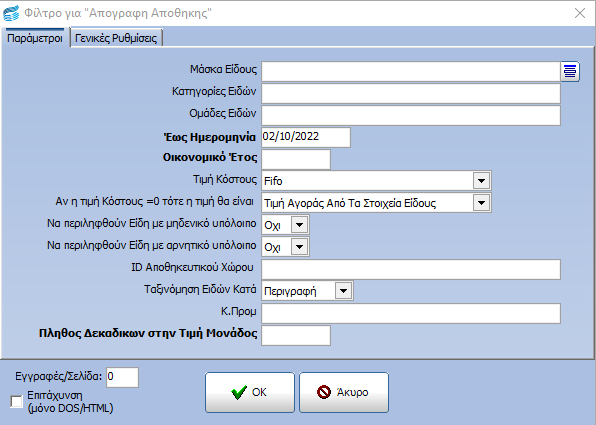
Στο ίδιο Menu υπάρχει και η εκτύπωση "Αναλυτικό Ισοζύγιο Αποθήκης". Επίσης η εκτύπωση των παραπάνω μπορεί να γίνει και από το menu “Αποθήκη -> Εκτυπώσεις Αποθήκης”.