Η διαδικασία περιγράφει τα βασικά βήματα για την έκδοση απόδειξης στο Eris Retail, από την επιλογή πελάτη και σειράς παραστατικού έως την ολοκλήρωση της είσπραξης και της εκτύπωσης.
¶ Επιλογή πελάτη
Αν η συναλλαγή αφορά διαφορετικό πελάτη από τον προεπιλεγμένο πελάτη λιανικής, επιλέγουμε την αντίστοιχη ενέργεια αλλαγής πελάτη και αναζητούμε τον σωστό συναλλασσόμενο από τη διαθέσιμη λίστα.
Αλλαγή πελάτη και επιλογή συναλλασσομένου.
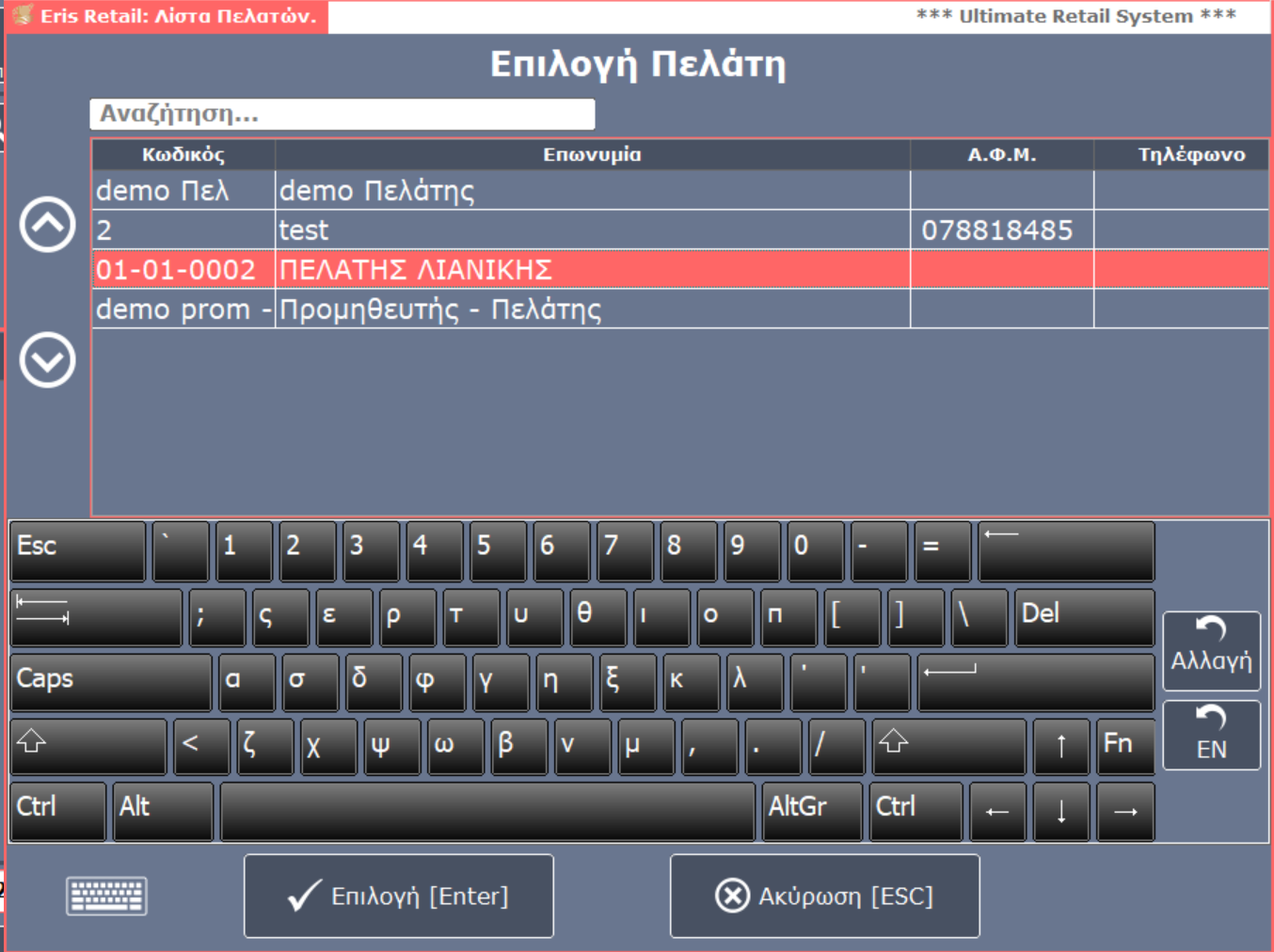
Παράδειγμα προεπιλεγμένου πελάτη και σειράς απόδειξης λιανικής.

¶ Επιλογή σειράς παραστατικού
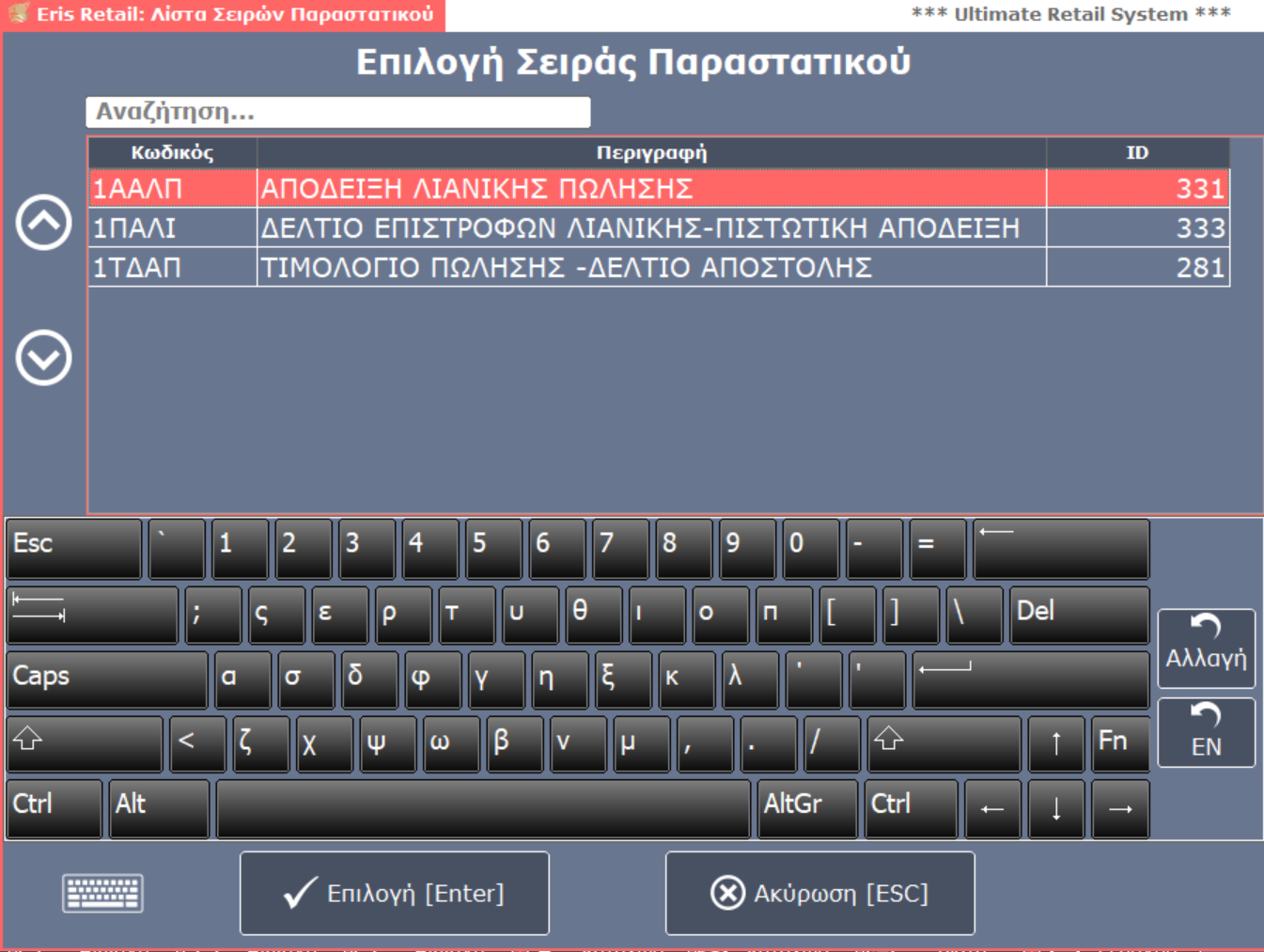
Η προεπιλεγμένη σειρά είναι η απόδειξη λιανικής. Αν χρειάζεται διαφορετική σειρά, επιλέγουμε την ενέργεια αλλαγής παραστατικού και έπειτα διαλέγουμε τη σωστή σειρά από το σχετικό παράθυρο.
Αλλαγή παραστατικού και επιλογή σειράς.
¶ Καταχώρηση ειδών
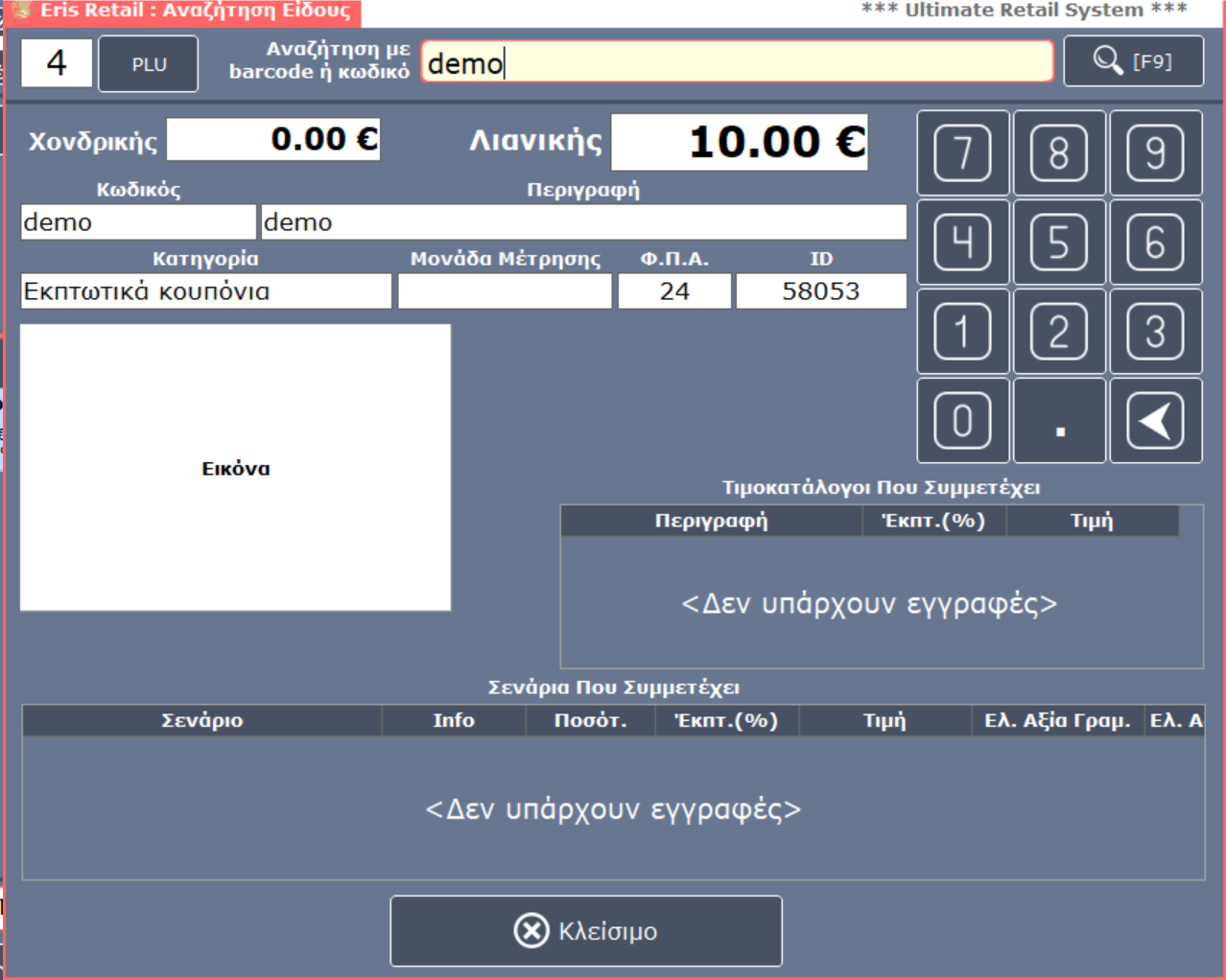
Για την εισαγωγή των ειδών μπορούμε είτε να σαρώσουμε το barcode, ώστε το είδος να προστεθεί άμεσα στην απόδειξη, είτε να το αναζητήσουμε από το πλαίσιο αναζήτησης. Μετά την επιλογή των ειδών, ελέγχουμε τη λίστα της συναλλαγής και το συνολικό ποσό.
Πεδίο αναζήτησης είδους ή σάρωσης barcode.

Οθόνη επιλογής ειδών στην απόδειξη.
¶ Επιλογή είσπραξης
Αφού ολοκληρωθεί η καταχώρηση των ειδών, επιλέγουμε την ενέργεια "Είσπραξη" για να μεταβούμε στο στάδιο πληρωμής.
Μετάβαση στην οθόνη είσπραξης.
¶ Ολοκλήρωση συναλλαγής
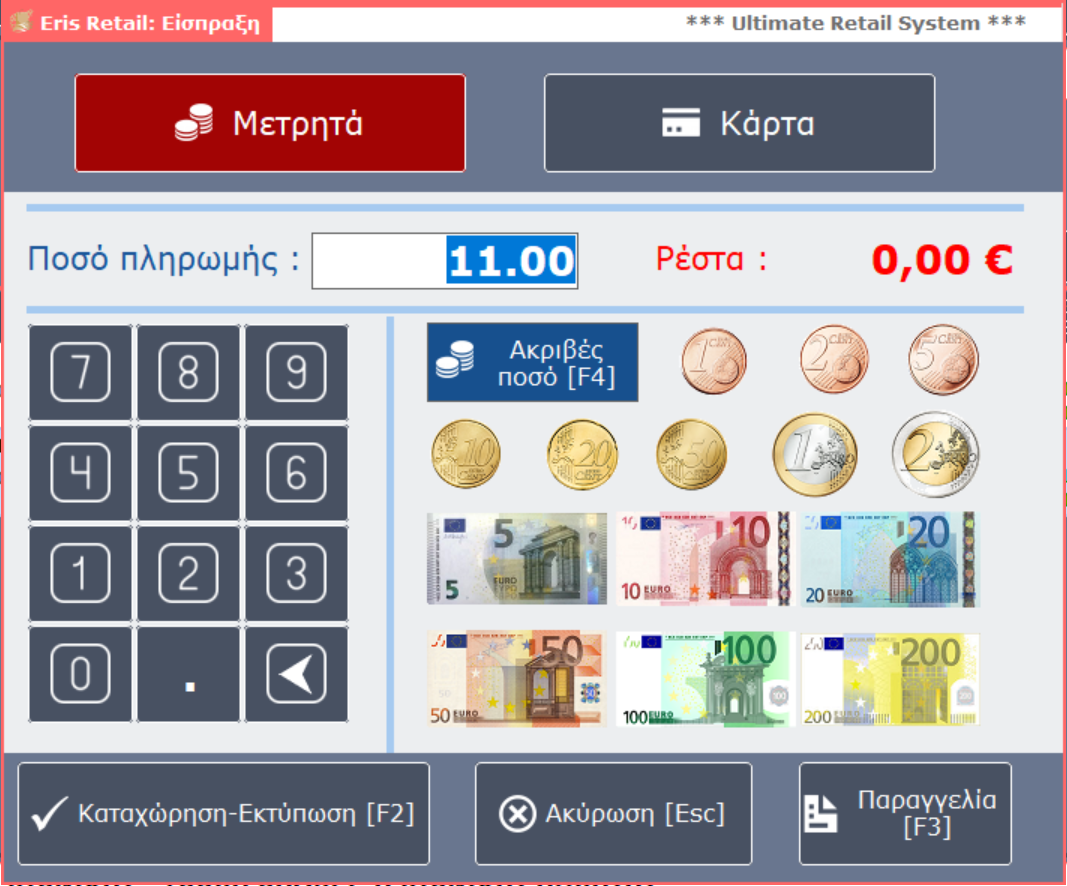
Στο παράθυρο είσπραξης επιλέγουμε τον τρόπο πληρωμής, δηλαδή Μετρητά ή Κάρτα. Στη συνέχεια πατάμε "Καταχώρηση - Εκτύπωση" για να ολοκληρωθεί η διαδικασία και να εκδοθεί η απόδειξη.
Επιλογή τρόπου πληρωμής και καταχώρηση - εκτύπωση.
¶ Πολλαπλή είσπραξη
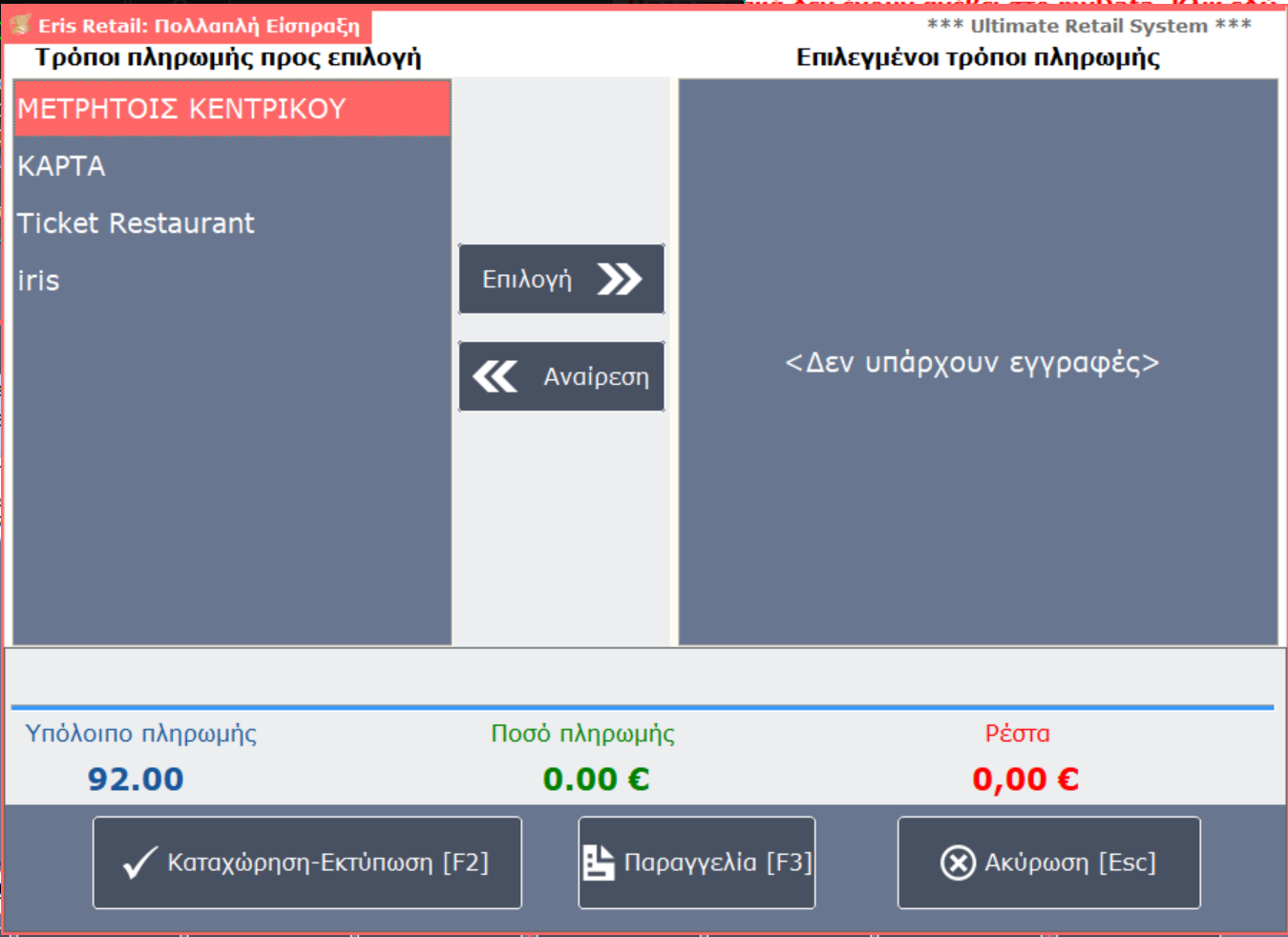
Αν θέλουμε να ολοκληρώσουμε τη συναλλαγή με περισσότερους από έναν τρόπους πληρωμής, όπως για παράδειγμα μετρητά και κάρτα, επιλέγουμε την επιλογή «Πολλαπλή Είσπραξη» από την οθόνη πληρωμής.
Στο αναδυόμενο παράθυρο καταχωρούμε διαδοχικά κάθε τρόπο πληρωμής και το αντίστοιχο ποσό. Αφού συμπληρωθεί το σύνολο της αξίας της απόδειξης, επιλέγουμε «Καταχώρηση - Εκτύπωση» για την ολοκλήρωση της συναλλαγής.
¶ Αλλαγή τιμής
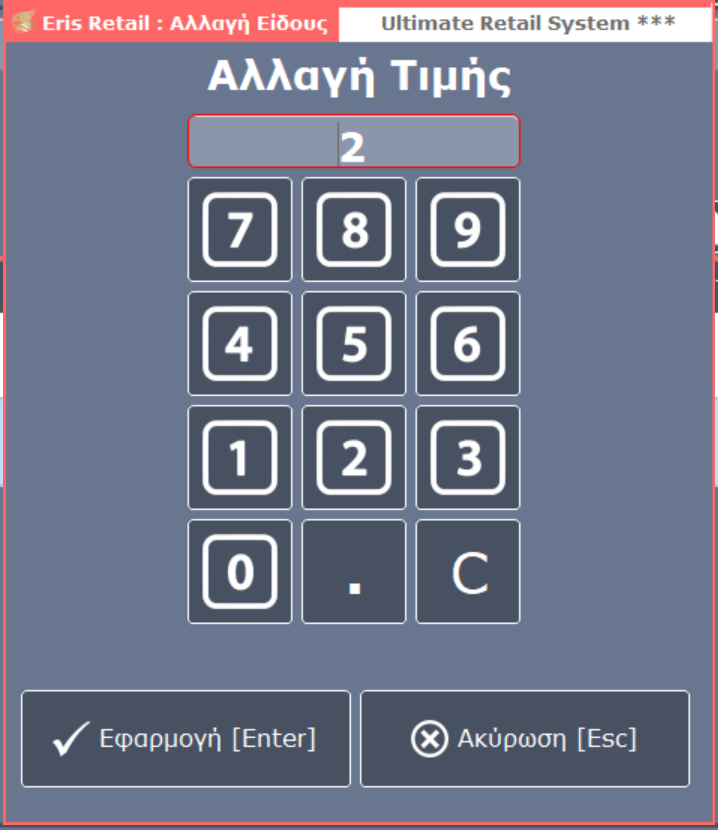
Για να αλλάξουμε προσωρινά την τιμή ενός είδους, επιλέγουμε πρώτα τη γραμμή του είδους και στη συνέχεια την επιλογή «Αλλαγή τιμής». Στο αναδυόμενο παράθυρο πληκτρολογούμε τη νέα τιμή και επιβεβαιώνουμε την αλλαγή.
Αν θέλουμε η αλλαγή να αποθηκευτεί και για μελλοντικές συναλλαγές, επιλέγουμε την ενέργεια «Οριστική αλλαγή τιμής».
¶ Εισαγωγή εκπτώσεων
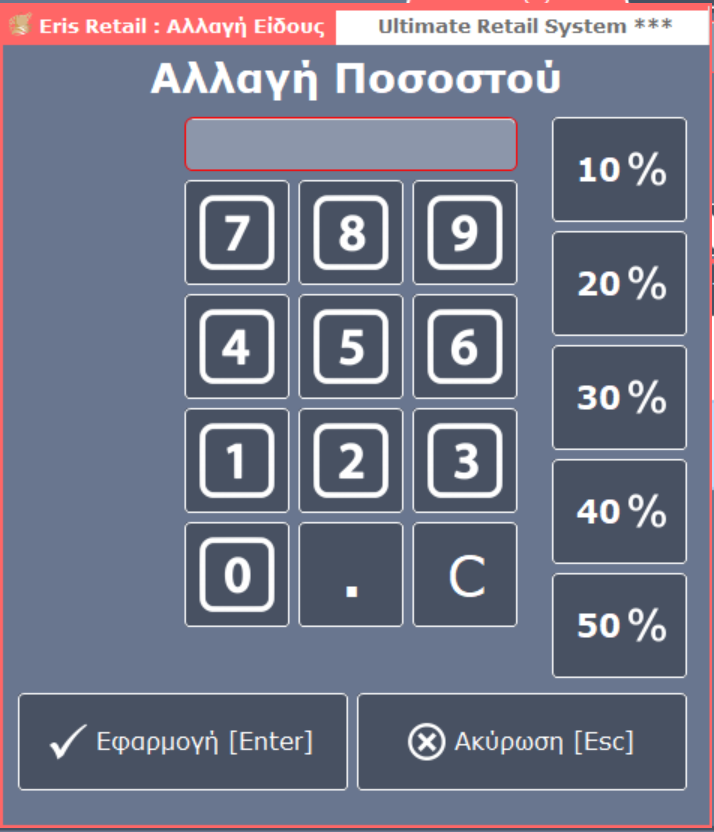
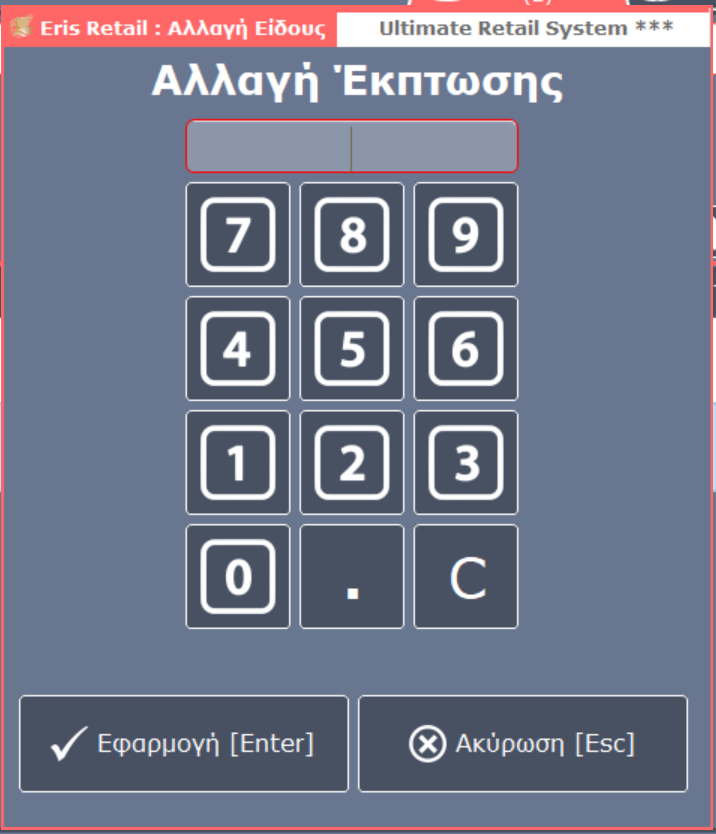
Για την καταχώρηση έκπτωσης σε επιλεγμένη γραμμή είδους, επιλέγουμε πρώτα τη γραμμή και στη συνέχεια είτε την επιλογή «% Έκπτωση» για ποσοστιαία έκπτωση είτε την επιλογή «€ Έκπτωση» για αξιακή έκπτωση.
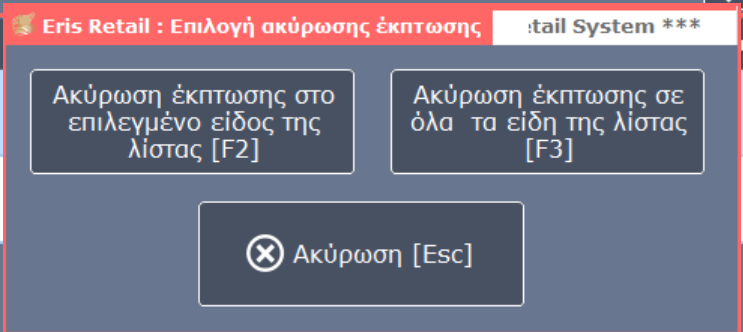
Αν χρειαστεί να αφαιρέσουμε την έκπτωση που εφαρμόσαμε, μπορούμε να χρησιμοποιήσουμε την επιλογή «Ακύρωση έκπτωσης», είτε για τη συγκεκριμένη γραμμή είτε για όλα τα είδη της συναλλαγής, ανάλογα με την περίπτωση.
¶ Αλλαγή ποσοτήτων
Αν θέλουμε να αλλάξουμε την ποσότητα σε μια επιλεγμένη γραμμή είδους, επιλέγουμε πρώτα τη γραμμή και στη συνέχεια την επιλογή «Αλλαγή Ποσότητας», όπου καταχωρούμε τη συνολική ποσότητα που επιθυμούμε.
Εναλλακτικά, μπορούμε να αυξομειώσουμε την ποσότητα με τις σχετικές επιλογές «+» και «-», όταν θέλουμε να κάνουμε γρήγορη προσαρμογή χωρίς να πληκτρολογήσουμε νέα τιμή ποσότητας.
¶ Ακύρωση / διαγραφή γραμμής είδους
Αν θέλουμε να διαγράψουμε μία γραμμή είδους πριν από την ολοκλήρωση της απόδειξης, επιλέγουμε τη συγκεκριμένη γραμμή και στη συνέχεια την επιλογή «Διαγραφή».
Αν θέλουμε να ακυρώσουμε ολόκληρη τη συναλλαγή πριν από την ολοκλήρωσή της, επιλέγουμε την ενέργεια «Ακύρωση». Η επιλογή αυτή μηδενίζει την τρέχουσα απόδειξη και μας επιστρέφει στην αρχική οθόνη της διαδικασίας.
Χρήσιμη παρατήρηση: Για ενέργειες όπως αλλαγή τιμής, καταχώρηση έκπτωσης, αλλαγή ποσότητας ή διαγραφή, απαιτείται πρώτα η επιλογή της σωστής γραμμής είδους μέσα στη συναλλαγή.