¶ ΚΟΥΠΟΝΙΑ
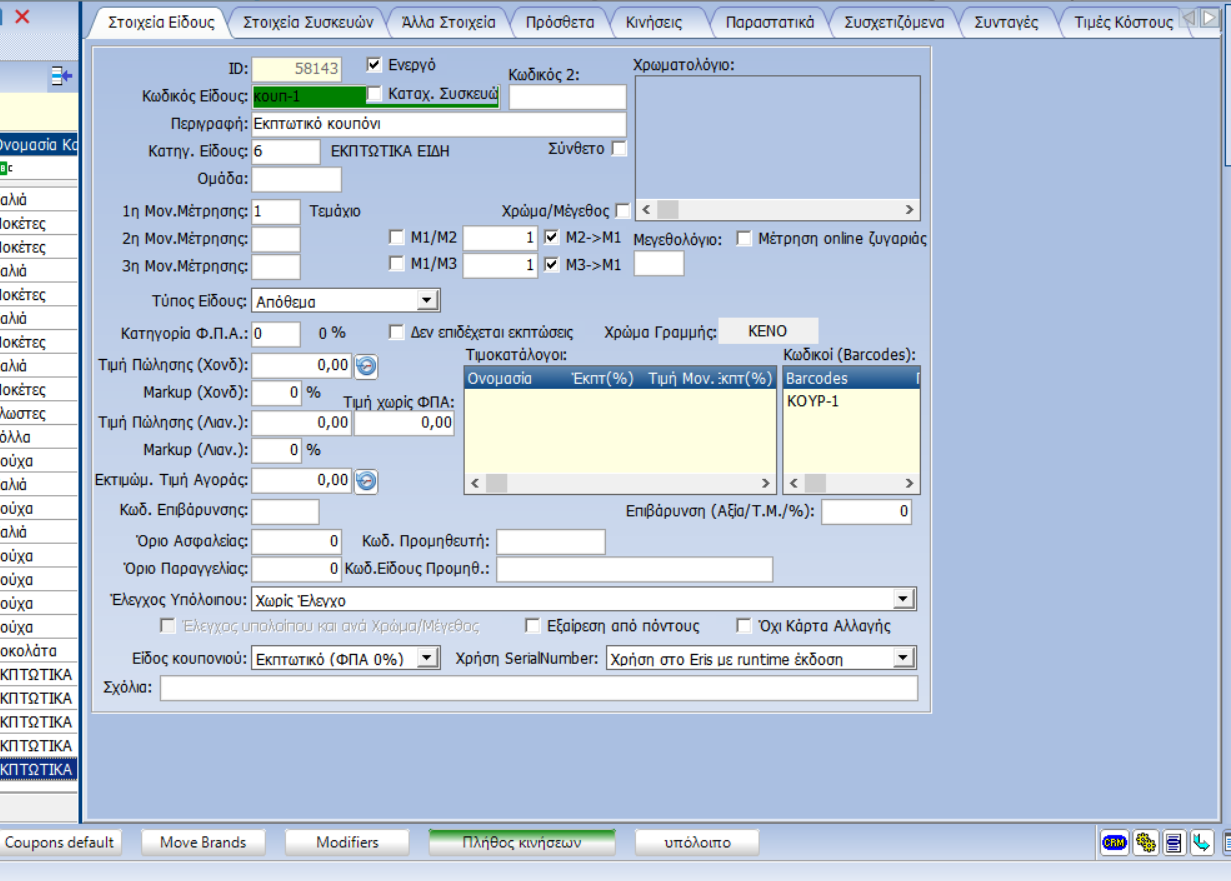
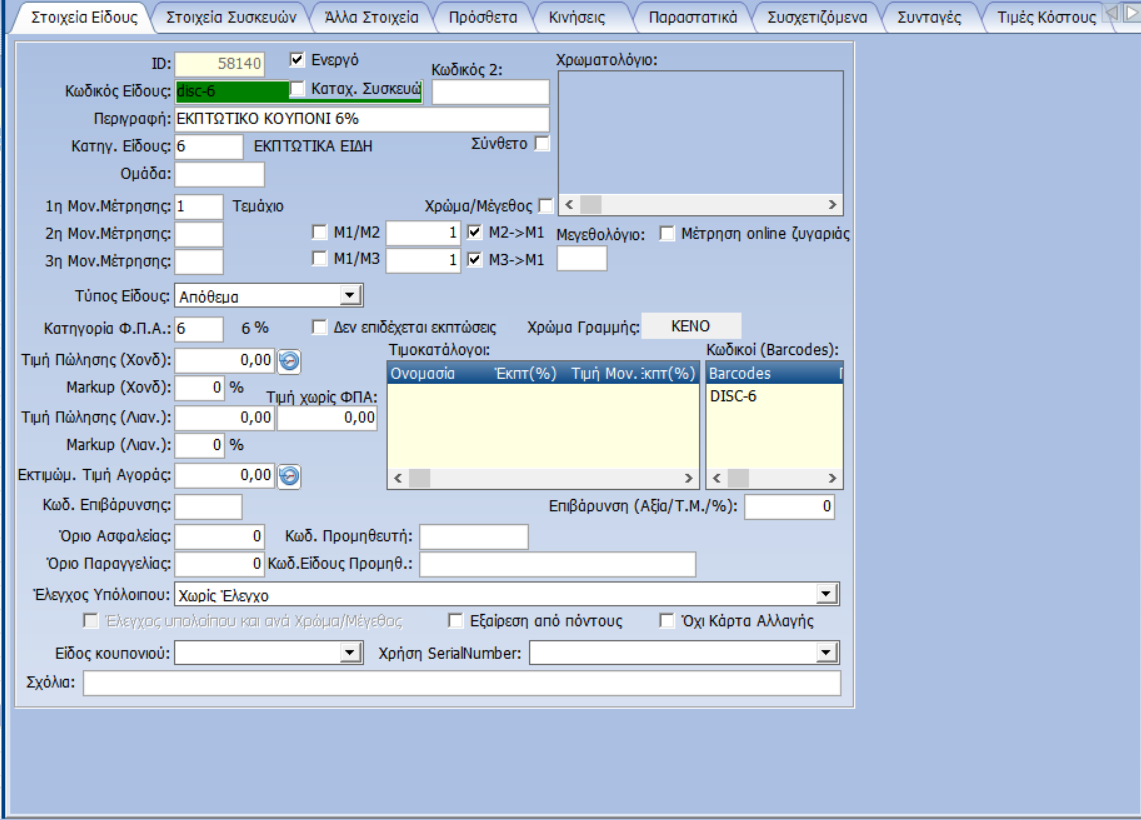
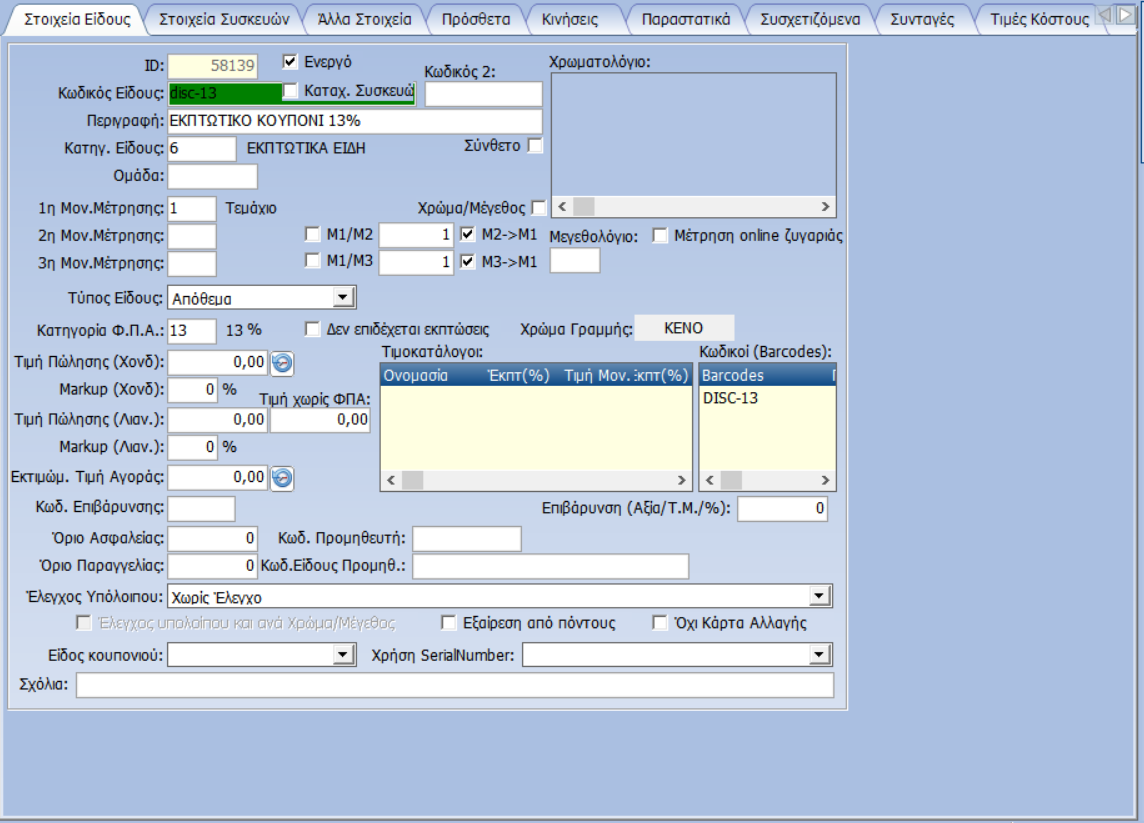
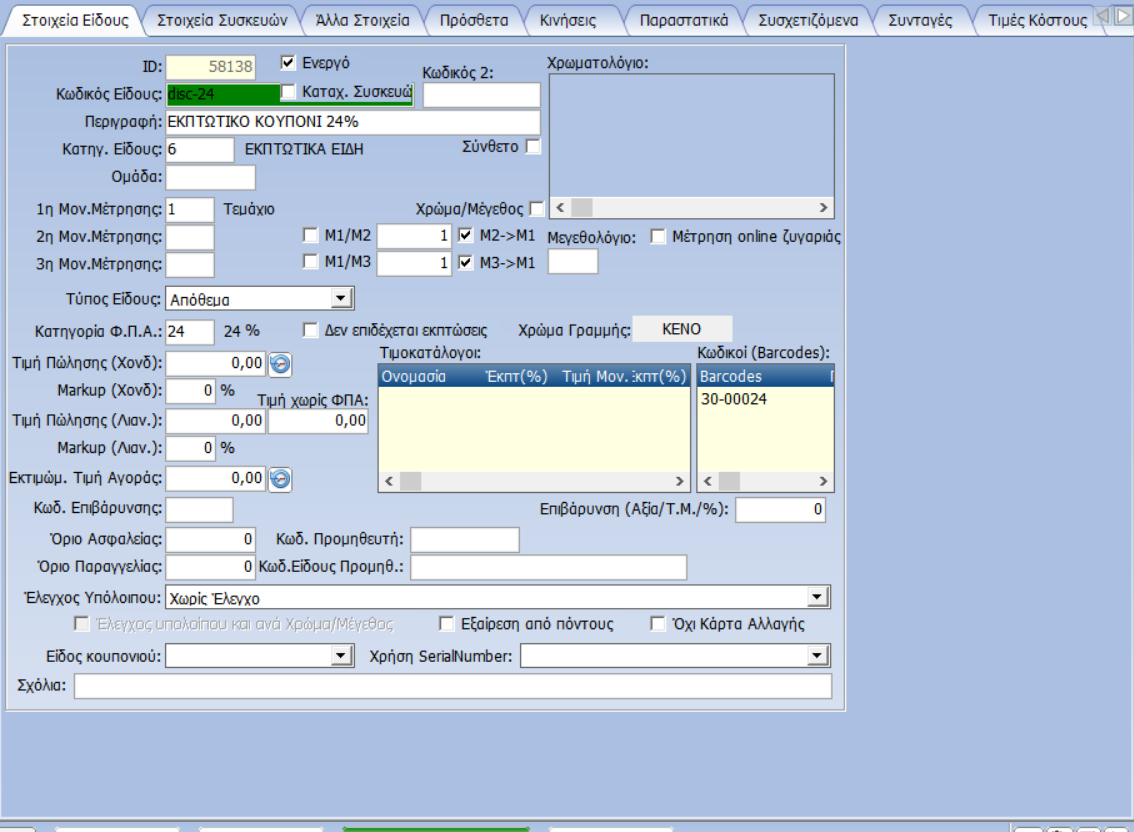
Δημιουργούμε μία καινούρια κατηγορία “ΕΚΠΤΩΤΙΚΑ ΕΙΔΗ” έπειτα δημιουργούμε τέσσερα νέα είδη, ένα κύριο είδος με περιγραφή : Εκπτωτικό κουπόνι και τρία είδη εκπτωτικά κουπόνια με τους ΦΠΑ τους όπως τις παρακάτω φωτογραφίες.
¶ ΚΟΥΠΟΝΙΑ ΠΡΟΤΥΠΩΜΕΝΑ 2
Τα πρότυπωμένα κουπόνια είναι κουπόνια τα οποία τα έχουμε εκτυπώσει εκτός ERP πχ τυπογραφείο, τα κουπόνια αυτά τα καταχωρεί ο τεχνικός στο σύστημα (αξία, barcode και άλλες πληροφορίες), ο πελάτης θα πρέπει να μας παρέχει μια λίστα με τα barcode και τις αξίες των πρότυπωμένων κουπονιών (η καταχώρησή τους είναι χρεώσιμη).
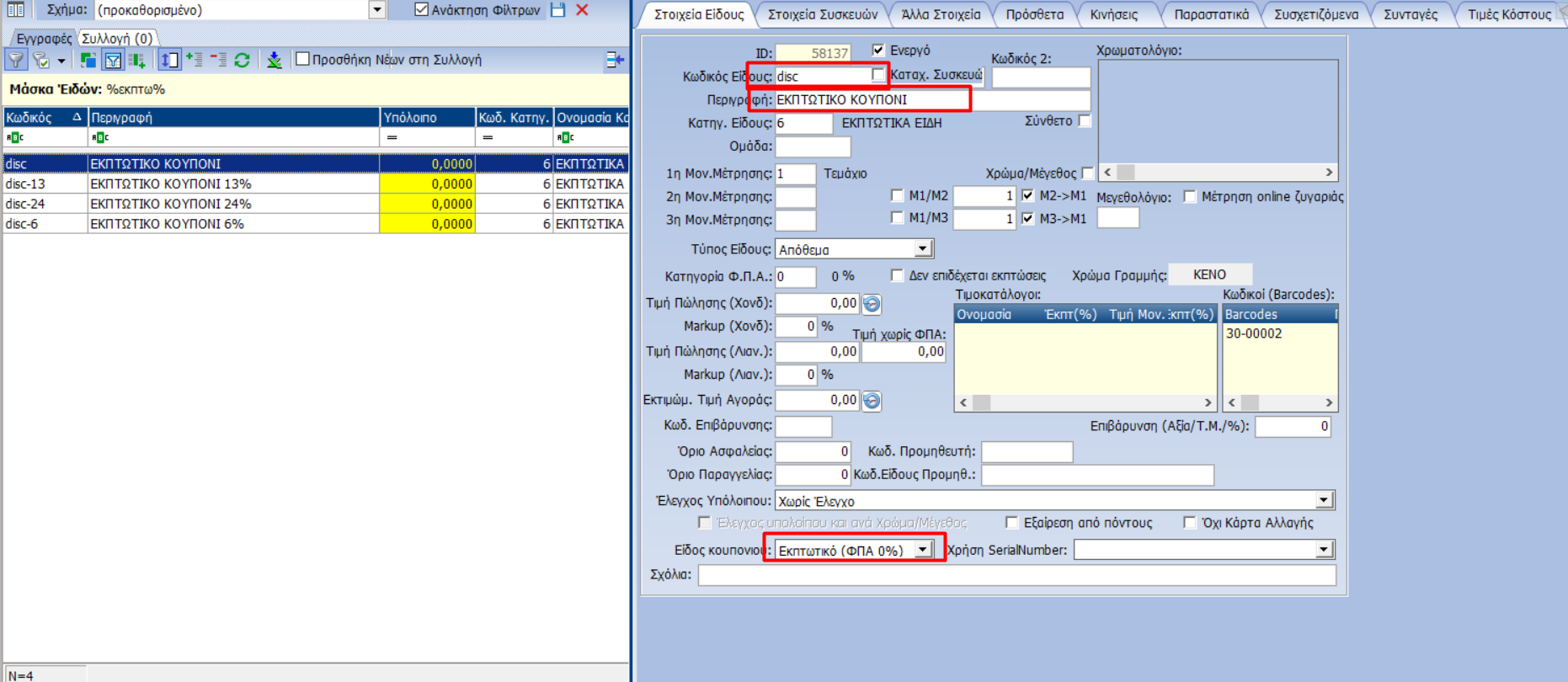
Δημιουργούμε μία καινούρια κατηγορία “ΕΚΠΤΩΤΙΚΑ ΕΙΔΗ” έπειτα δημιουργούμε τέσσερα νέα είδη με περιγραφή “Εκπτωτικό κουπόνι - Πρότυπωμένο” όπως φαίνεται στη παρακάτω εικόνα
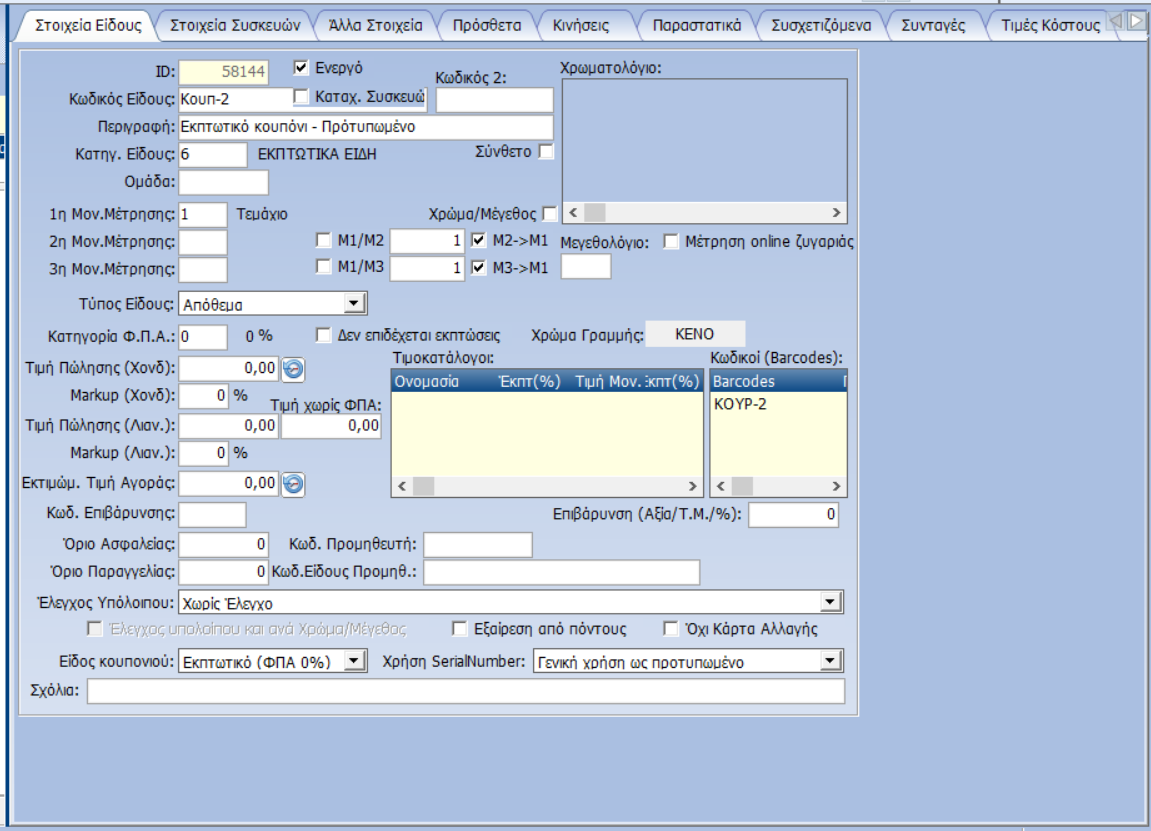
Από το Αποθήκη → Εργασίες taggings ειδών επιλέγουμε το είδος που μόλις δημιουργήσαμε και στην δεξιά στήλη επιλέγουμε την κατηγορία στην οποία θα θέλουμε να εμφανίζεται το κουπόνι στο Eris.
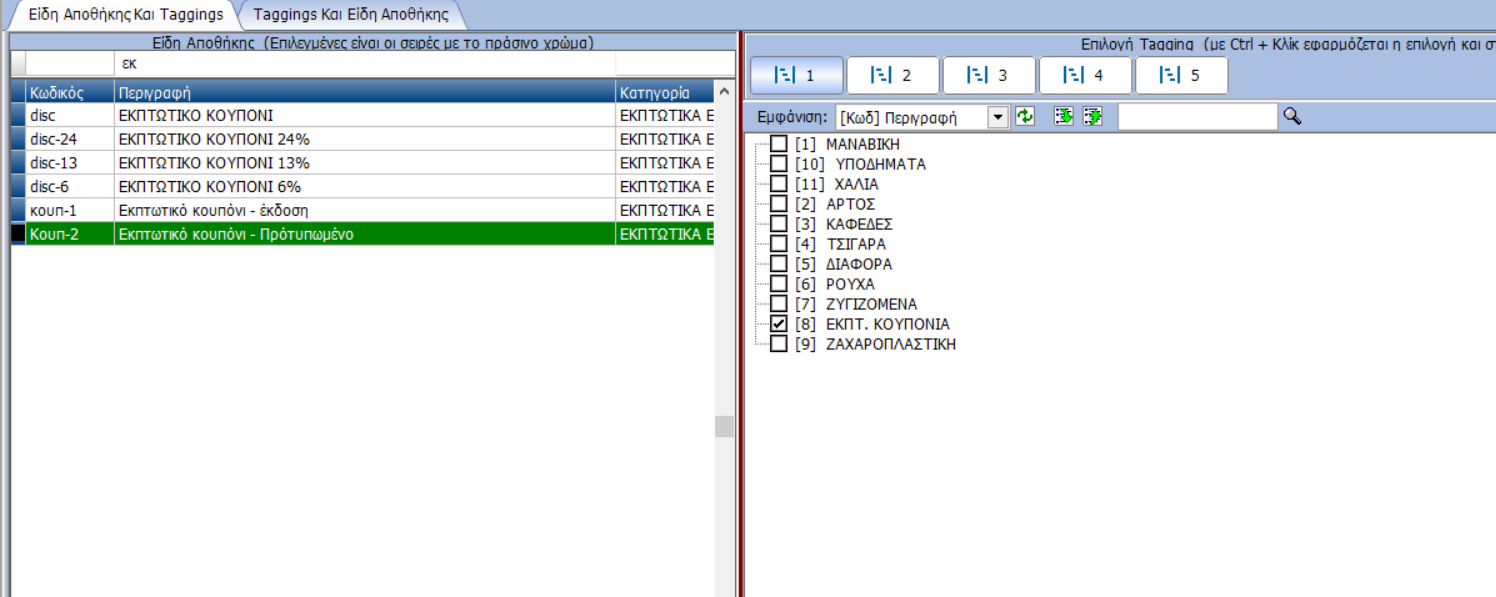
Από το Eris → Κατηγορίες - Είδη → ΕΚΠΤ. ΚΟΥΠΟΝΙΑ → Εκπτωτικό κουπόνι - Πρότυπωμένο
Παίρνουμε ένα πρότυπωμένο κουπόνι και το σκανάρουμε στο Eris, μας φέρνει αυτόματα και την αξία, έπειτα το καταχωρούμε και το δίνουμε στον πελάτη, μπορούμε να βάλουμε και άλλα είδη στην λίστα πώλησης, στο τέλος επιλέγουμε είσπραξη.
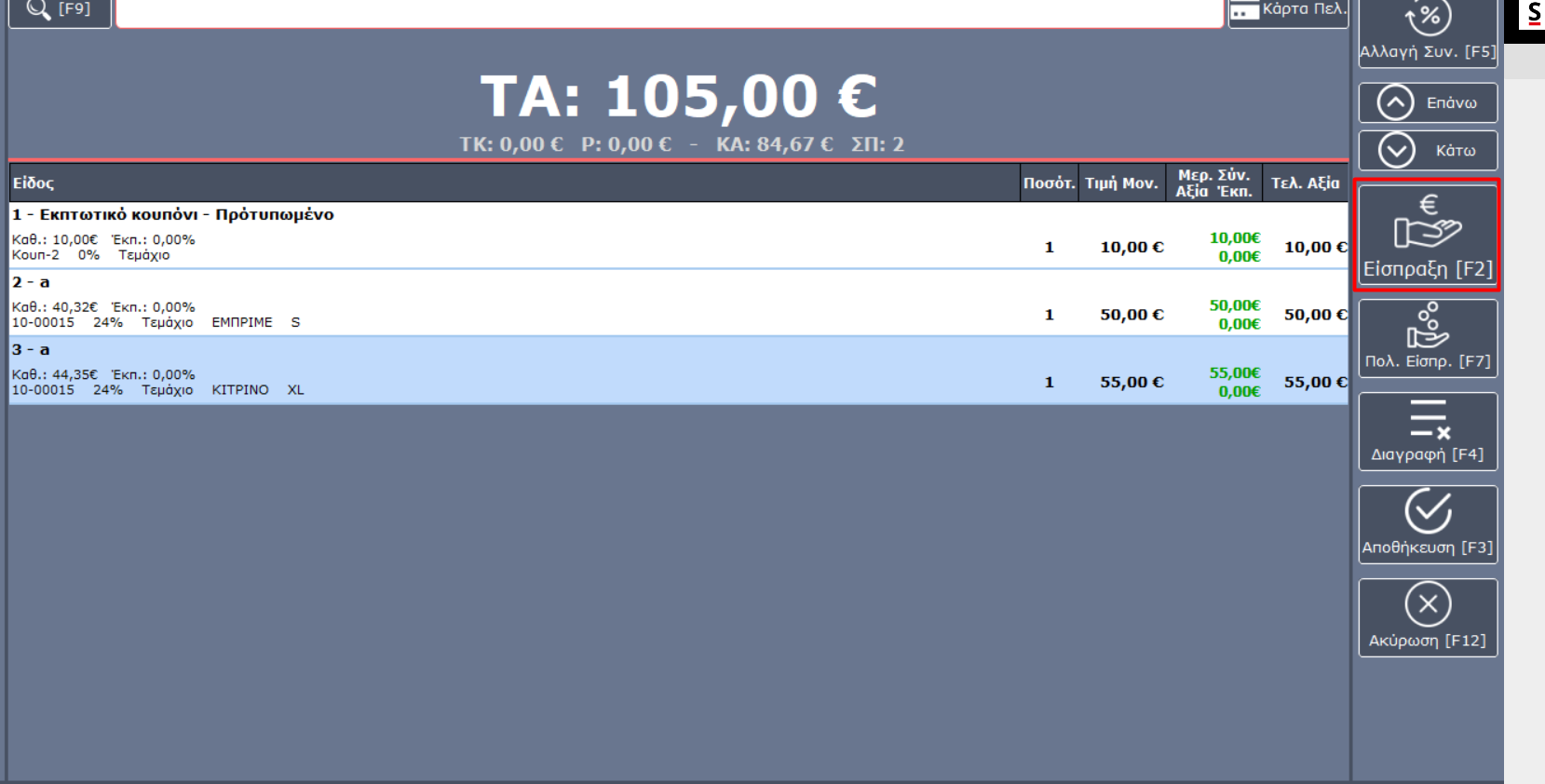
Όπως παρατηρούμε στην εκτύπωση της απόδειξης στην γραμμή του κουπονιού η αξία είναι 0.
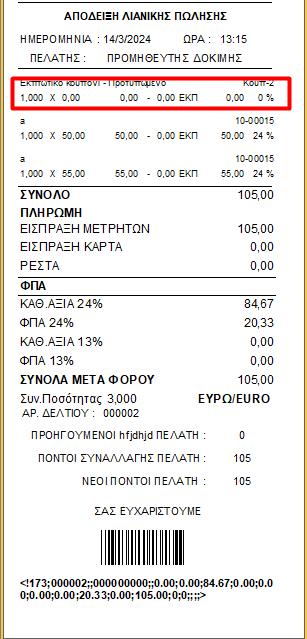
Στην συνέχεια εκτυπώνεται το κουπόνι (εφόσον επιλέξουμε την ρύθμιση : Παράμετροι → Παράμετροι Eris Retail → Ρυθμίσεις Eris → Τοπικές ρυθμίσεις → Ρυθμίσεις εκτυπώσεων, καθώς και έχουμε ορίσει ID φόρμας εκτύπωσης κουπονιού).
Ο πελάτης όταν επιθυμεί να εξαργυρώσει το κουπόνι θα το κάνουμε μέσα από το Eris από το κουμπί εξαργύρ. κουπονιού
¶ ΚΟΥΠΟΝΙΑ ΓΙΑ ΕΚΔΟΣΗ
Για να εκδώσουμε κουπόνια από το Eris αρχικά θα πρέπει να δημιουργήσουμε ένα νέο είdος στο BE με τα παρακάτω χαρακτηριστικά.
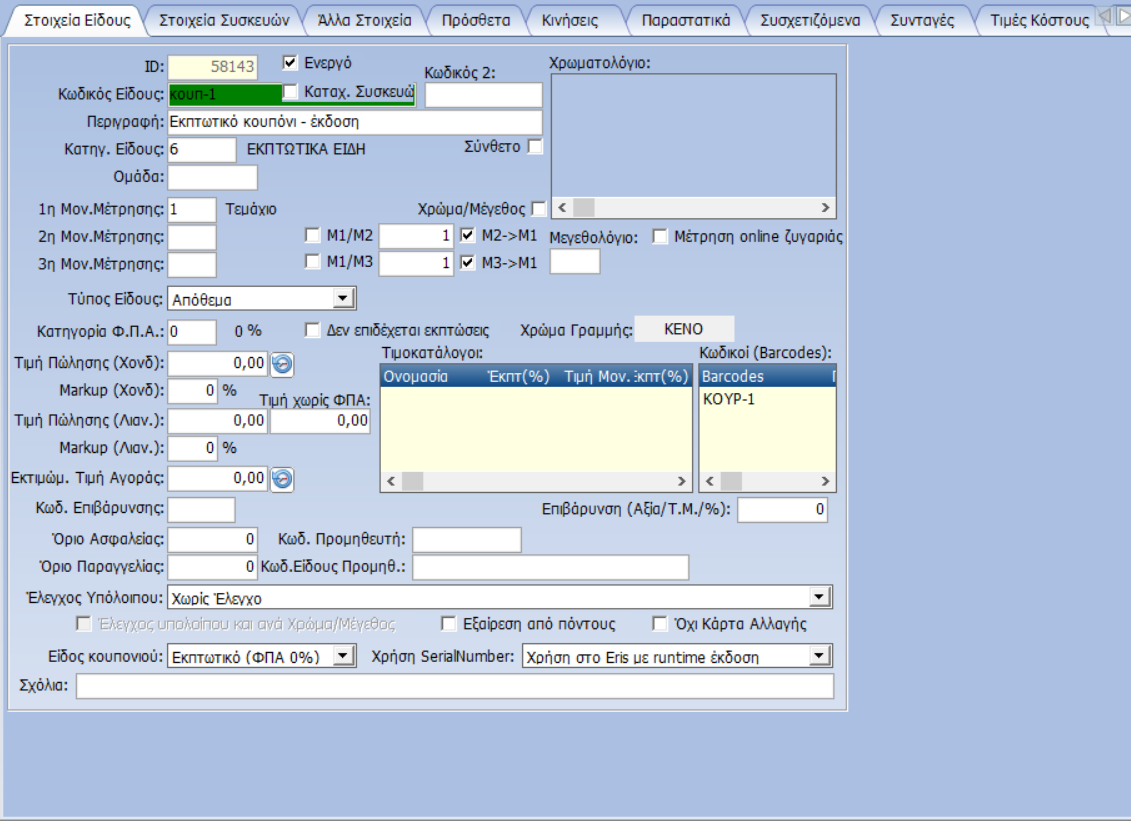
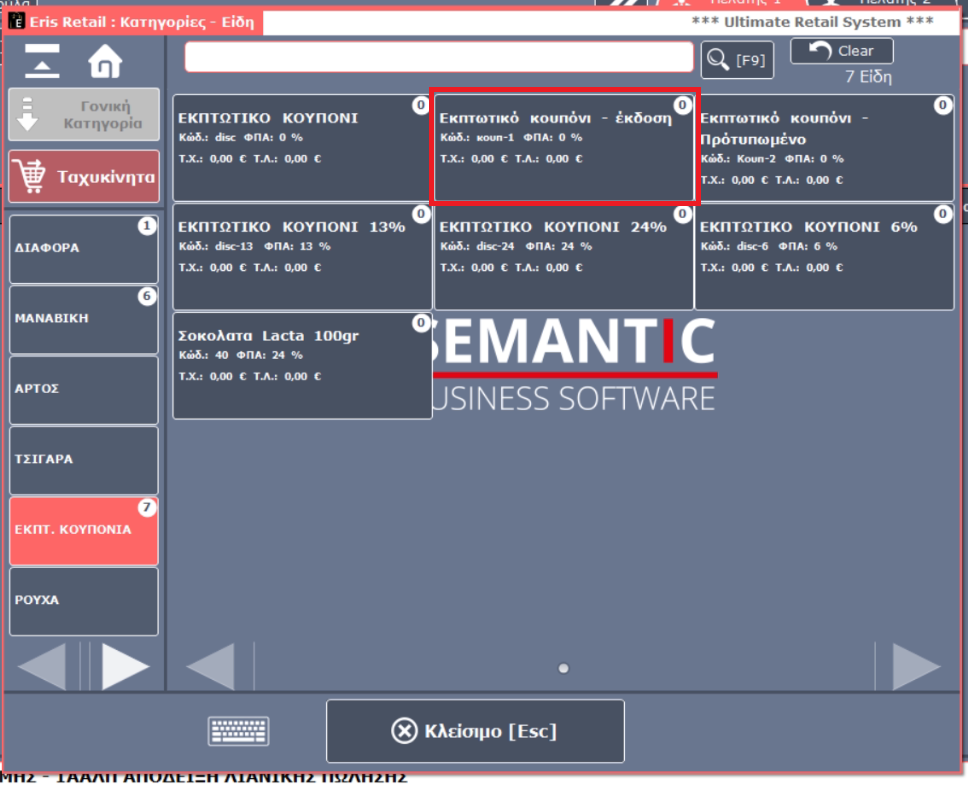
Από Αποθήκη → Εργασίες Taggings Ειδών επιλέγουμε το είδος και το συνδέουμε με τα ΕΚΠΤ. ΚΟΥΠΟΝΙΑ του Eris.
Από το Eris → Κατηγορίες - Είδη → ΕΚΠΤ. ΚΟΥΠΟΝΙΑ → Εκπτωτικό κουπόνι - Έκδοση (Τα κουπόνια μπορούν να κοπούν για συγκεκριμένο πελάτη εφόσον τον επιλέξουμε πρώτα)
Το πρόγραμμα δημιουργεί από μόνο του το barcode στην Αξία πληκτρολογούμε το ποσό του κουπονιού, επίσης εάν θέλουμε επιλέγουμε ημερομηνία λήξης του κουπονιού.
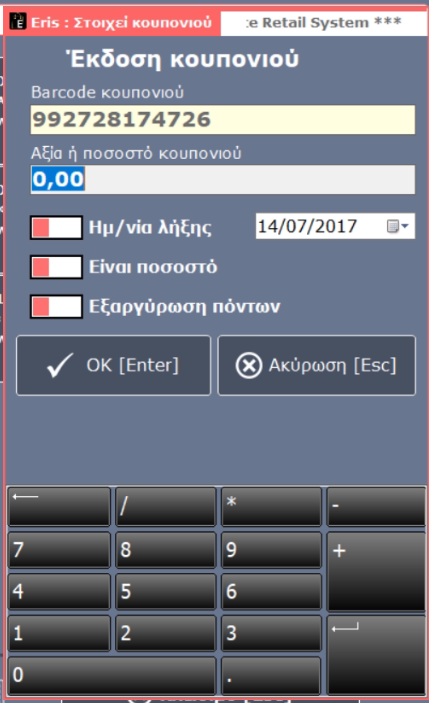
Εφόσον πατήσουμε ΟΚ καταχωρείτε το κουπόνι στο οποίο μπορούμε να πατήσουμε το κουμπί της είσπραξης ακόμη και χωρίς να έχουμε βάλει κάποιο άλλο προϊόν.
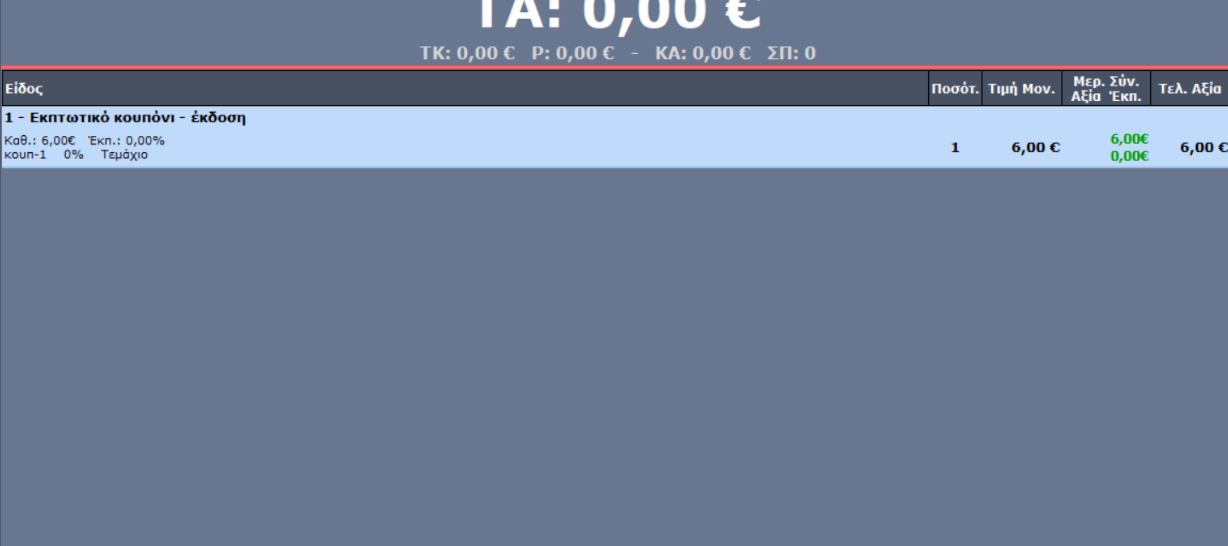
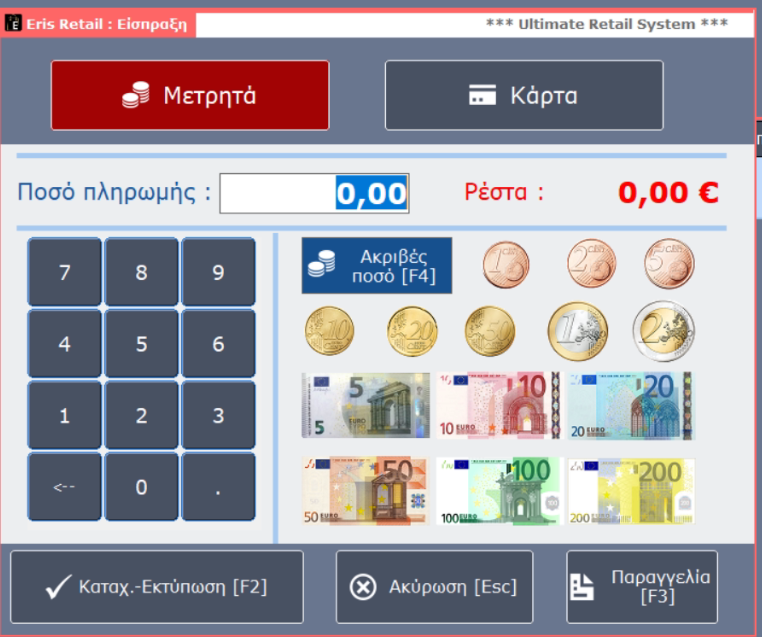
Στο ποσό πληρωμής εμφανίζεται το 0 καθώς δεν πωλούνται τα κουπόνια.
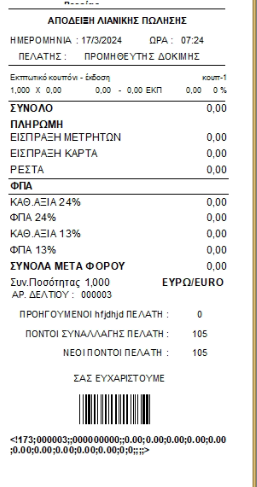
Η απόδειξη βγαίνει μηδενική.
Το κουπόνι ο πελάτης και το χρησιμοποιεί σε επόμενες αγορές.
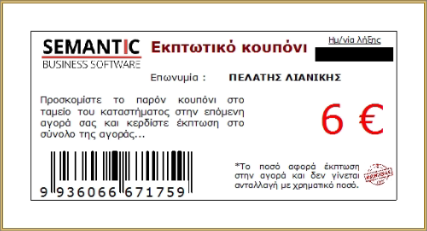
¶ ΜΑΖΙΚΗ ΕΚΤΥΠΩΣΗ ΚΟΥΠΟΝΙΩΝ
Δημιουργούμε το κύριο είδος όπου στον κωδικό είδους εισάγουμε “disc”στο πεδίο περιγραφής εισάγουμε “ΕΚΠΤΩΤΙΚΟ ΚΟΥΠΟΝΙ” και στο πεδίο είδος κουπονιού επιλέγουμε “Εκπτωτικό (ΦΠΑ 0%)”.
Με τον ίδιο τρόπο καταχωρούμε όσα εκπτωτικά κουπόνια επιθυμούμε με τους αντίστοιχους ΦΠΑ (θυμόμαστε να βάζουμε τον αντίστοιχο ΦΠΑ στο πεδίο ‘"Κατηγορία Φ.Π.Α."). Η μόνη διαφορά ότι δεν επιλέγουμε κάτι στο πεδίο Είδος κουπονιού (το αφήνουμε κενό).
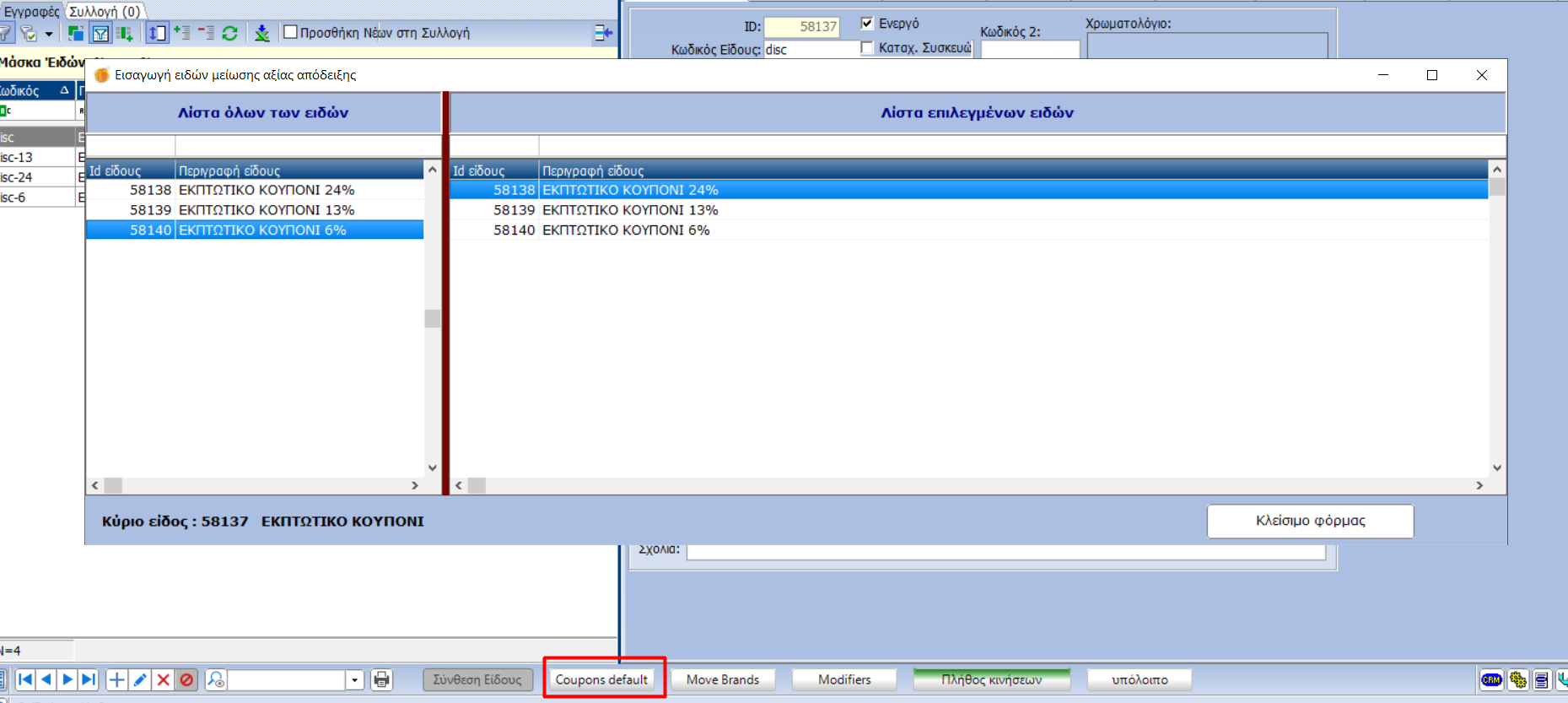
Από την καρτέλα του κυρίου είδους που εισάγαμε αρχικά “ΕΚΠΤΩΤΙΚΟ ΚΟΥΠΟΝΙ” πατώντας το κουμπί “Coupons default” εμφανίζεται μια λίστα όλων των ειδών εκπτωτικών κουπονιών που έχουμε δημιουργήσει τα επιλέγουμε και τα μεταφέρουμε στην λίστα επιλεγμένων ειδών, με αυτόν τον τρόπο διασφαλίζεται η συσχέτιση του κυρίου είδους με τα υπόλοιπα είδη εκπτωτικών κουπονιών.
¶ ΔΗΜΙΟΥΡΓΙΑ ΚΟΥΠΟΝΙΩΝ
Από το γρανάζι στο πάνω δεξιά μέρος της οθόνης επιλέγουμε το project “Δημιουργία κουπονιών”, μας εμφανίζεται μία σελίδα όπου μπορούμε με διάφορους συνδυασμούς μπορούμε να δημιουργήσουμε τα κουπόνια μας. Στην περίπτωση που θέλουμε να εκτυπώσουμε κουπόνια γενικής χρήσης στο πεδίο “ΠΕΛΑΤΗΣ” επιλέγουμε το “ΠΕΛΑΤΗΣ ΛΙΑΝΙΚΗΣ", στο πεδίο “ΗΜΕΡΟΜΗΝΙΑ ΛΗΞΗΣ" επιλέγουμε την ημερομηνία λήξης κουπονιών, ακολουθούν τα πεδία “ΑΞΙΑ” και "ΠΟΣΟΤΗΤΑ" όπου πληκτρολογούμε την αξία του κουπονιού καθώς και το αριθμό κουπονιών που θέλουμε να δημιουργήσουμε. Πατώντας το κουμπί “Δημιουργία δωροεπιταγών” εμφανίζονται τα κουπόνια όπως φαίνονται στην παρακάτω εικόνα. Έχουμε την δυνατότητα να διαγράψουμε όποια κουπόνια θέλουμε πληκτρολογώντας το ID τους και έπειτα πατώντας το “Διαγραφή δώροεπιταγών”.
Τα κουπόνια μπορούμε να τα εκτυπώσουμε από το κουμπί “Εκτύπωση δωροεπιταγών” καθώς και να τα εξάγουμε σε μορφή excel πατώντας το αντίστοιχο κουμπί.
.png) Παρακάτω φαίνεται το κουπόνι μας όπου αναγράφει όλα τα απαραίτητα στοιχεία καθώς και το barcode του.
Παρακάτω φαίνεται το κουπόνι μας όπου αναγράφει όλα τα απαραίτητα στοιχεία καθώς και το barcode του.
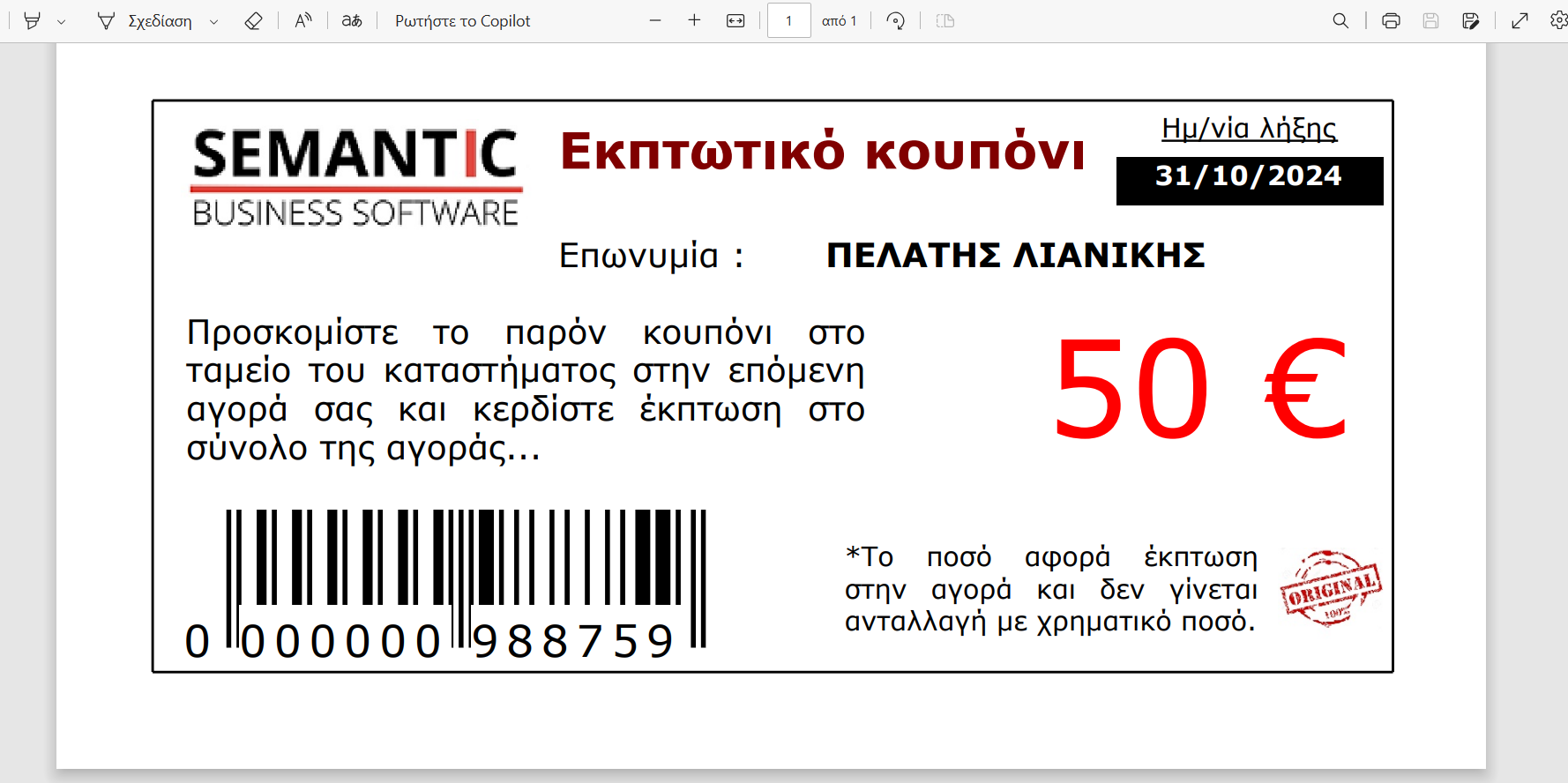
Στην περίπτωση όπου θέλουμε να εκτυπώσουμε κουπόνια όπου θα αφορούν συγκεκριμένο συναλλασόμενο στο πεδίο “ΠΕΛΑΤΗΣ” θα επιλέξουμε το όνομά του και θα τσεκάρουμε μια ρύθμιση από Παράμετροι → Παράμετροι Eris Retail → Ρυθμίσεις Eris → Τοπικές ρυθμίσεις → λειτουργικές επιλογές και τσεκάρουμε το “Εξαργ. μόνο στον ίδιο πελάτη”.
¶ ΕΞΑΡΓΥΡΩΣΗ ΚΟΥΠΟΝΙΟΥ
Από το Eris εφόσον επιλέξουμε το είδος ή τα είδη που επιθυμεί ο πελάτης, πατάμε το κουμπί κάτω δεξιά στην οθόνη.
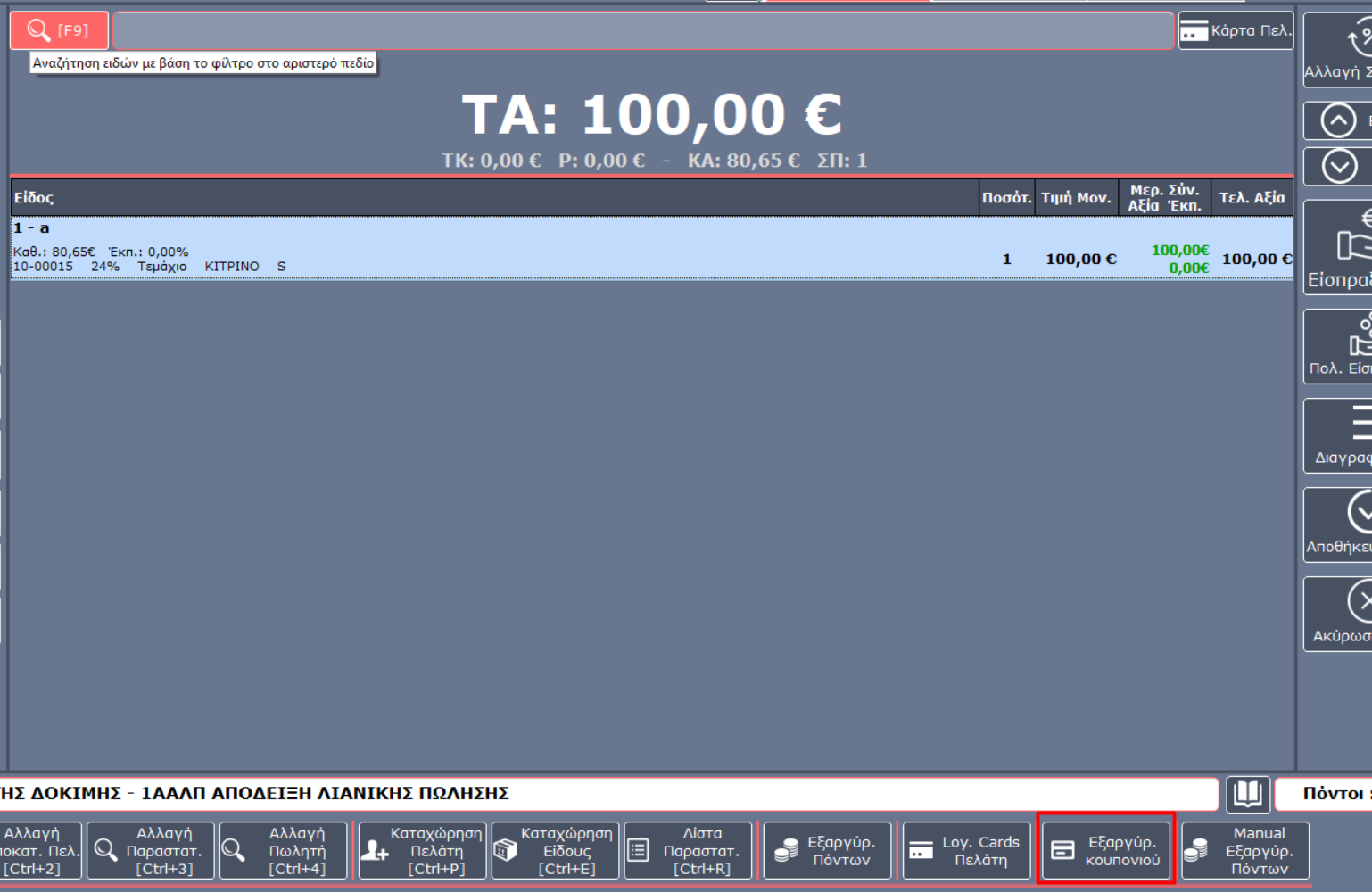
Στο παράθυρο που εμφανίζεται σκανάρουμε ή πληκτρολογούμε το barcode του κουπονιού.
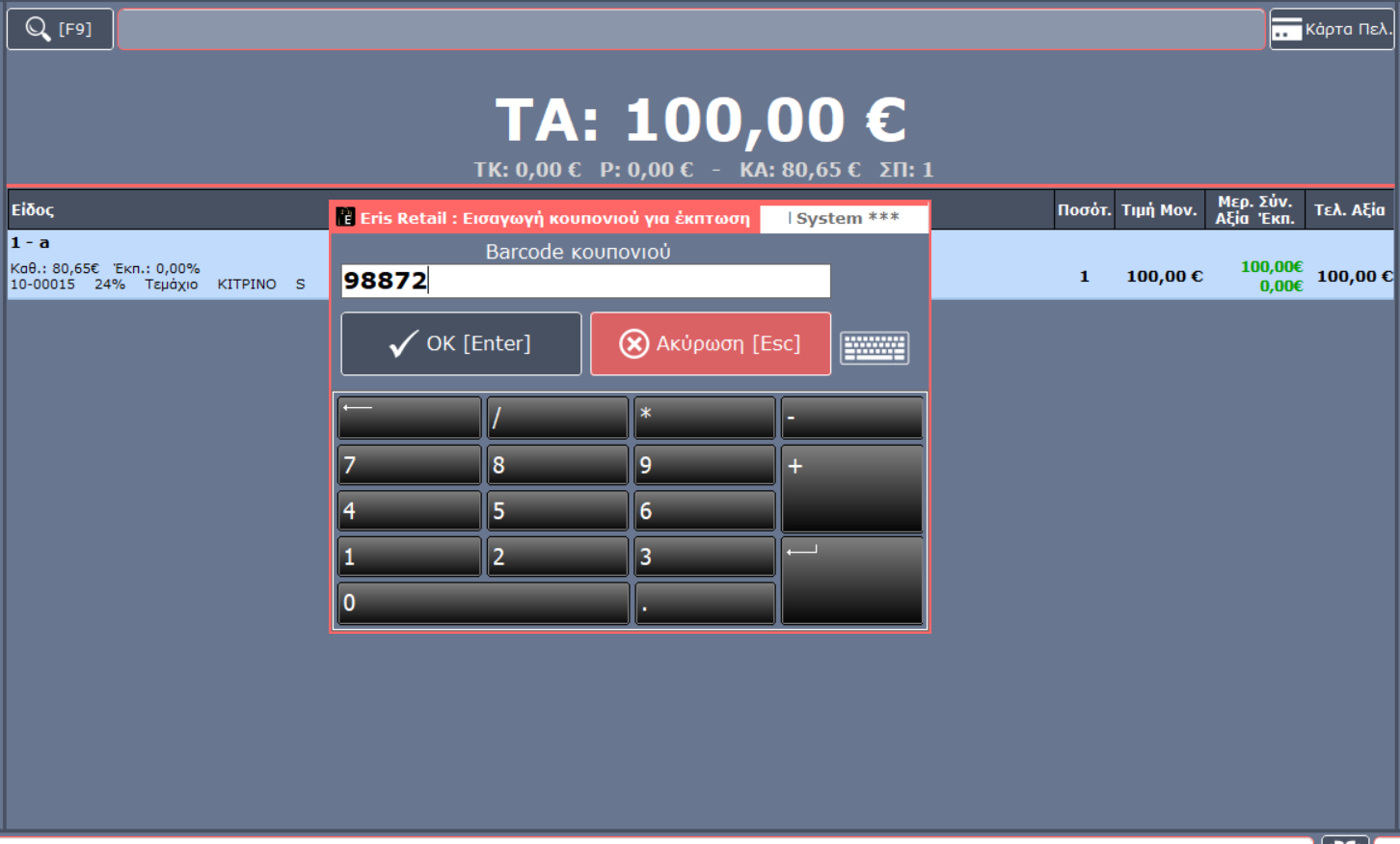
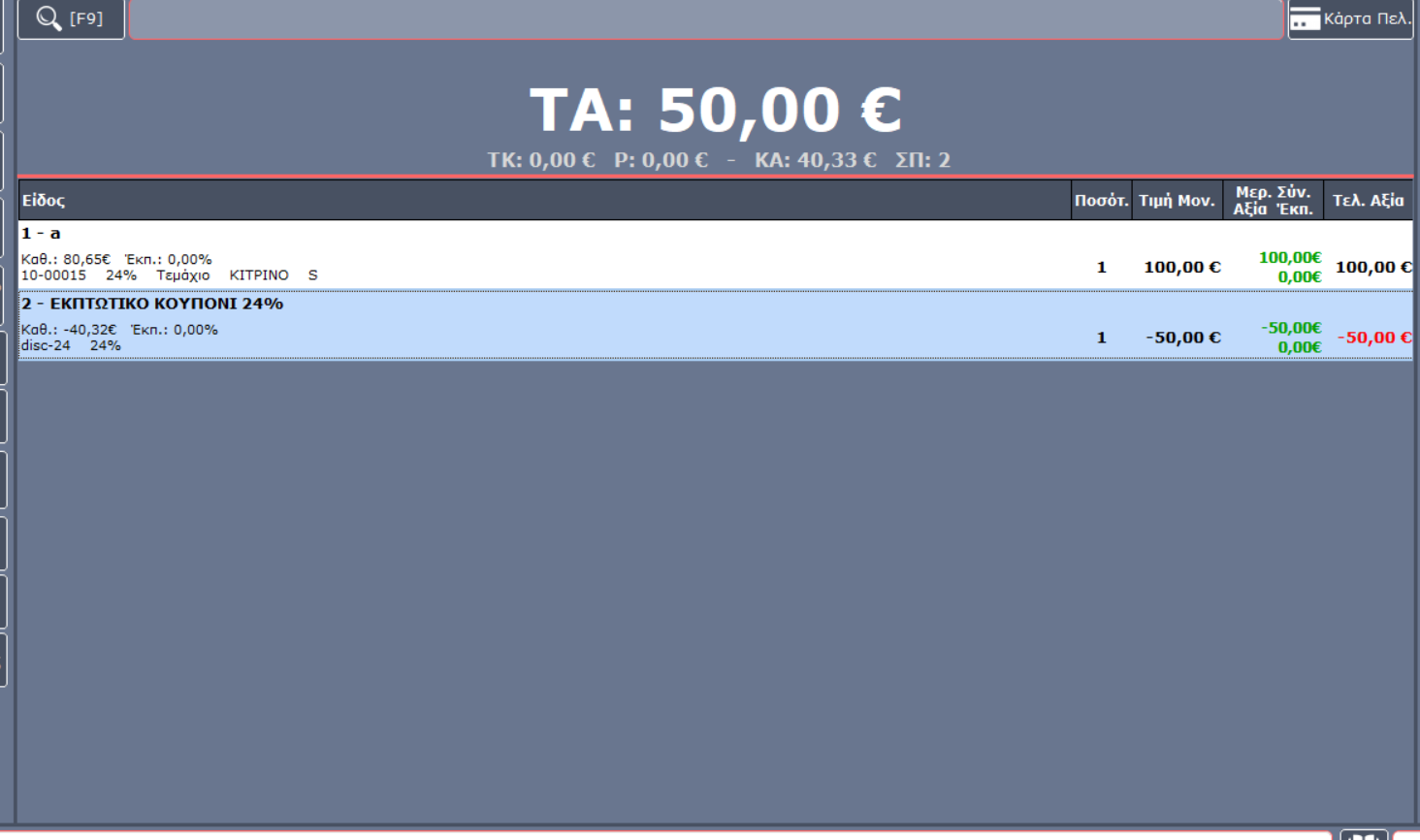
Πατώντας ΟΚ αφαιρείται η τιμή του κουπονιού καθώς προστίθεται σε δεύτερη γραμμή στο παραστατικό.