¶ Τα βήματα που πρέπει να ακολουθήσετε για την ενεργοποίηση του Lotify είναι τα παρακάτω
¶ Ρύθμιση στα είδη
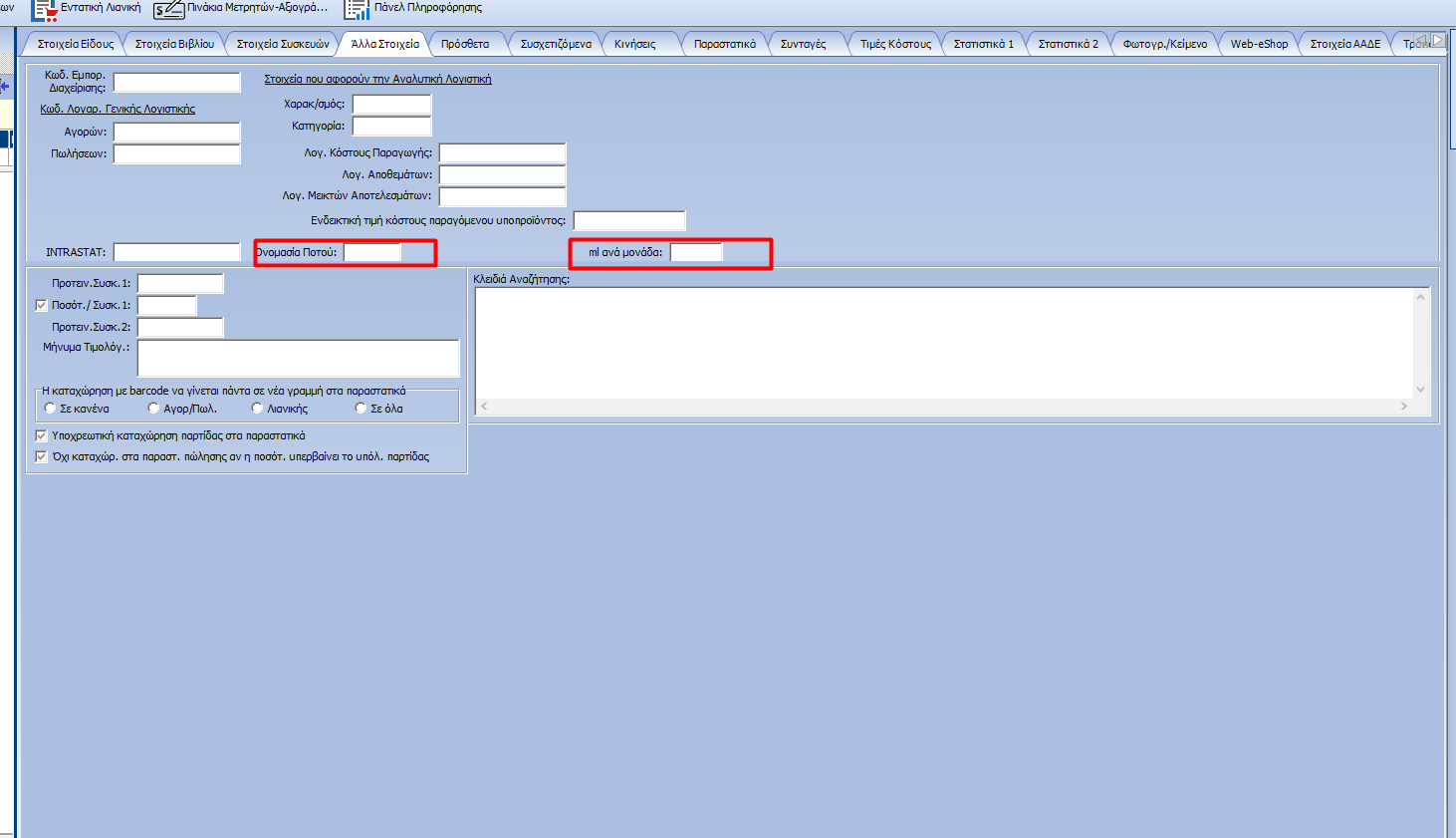
- Είδη → Άλλα Στοιχεία, συμπληρώστε τα πεδία : Όνομα Ποτού (επιλέγετε την κατηγορία στην οποία ανήκει το ποτό σας, εάν δεν βρείτε την κατάλληλη κατηγόρια, επιλέγετε το αλκοολούχο ποτό που βρίσκεται στο τέλος της λίστας). ml ανά μονάδα (συμπληρώνετε τα ml της φιάλης).
¶ Ρύθμιση στους συναλλασσόμενους
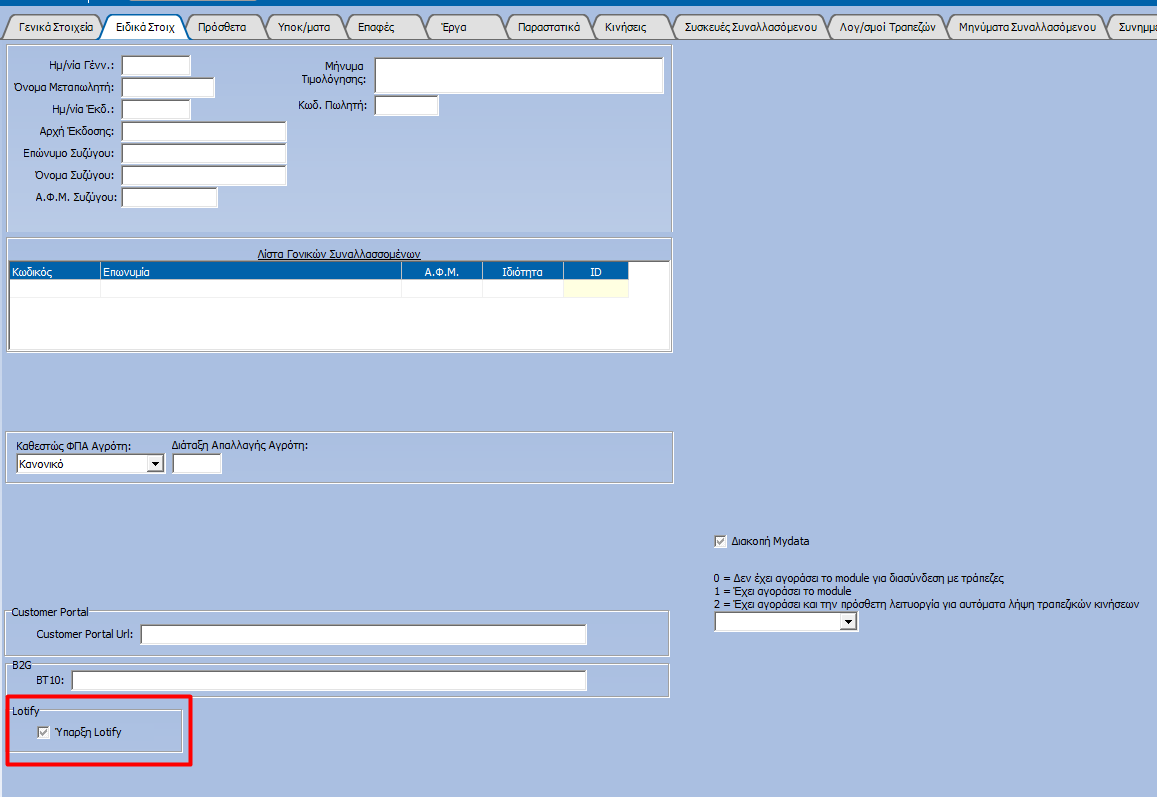
2. Συναλλασσόμενοι --> ειδικά στοιχεία --> επιλέγουμε το Ύπαρξη Lotify εφόσον ο πελάτης ανήκει στην κατηγορία πελατών οι οποίοι “αποκτούν ή διαθέτουν μέσω χονδρικής πώλησης στο εσωτερικό της χώρας έτοιμα προς κατανάλωση αλκοολούχα ποτά2 και διαθέτουν Κωδικούς Δραστηριότητας, κύριας ή δευτερεύουσας, που εμπίπτουν στον κλάδο χονδρικού εμπορίου (ΚΑΔ 46). “
¶ Ρύθμιση στις σειρές παραστατικών
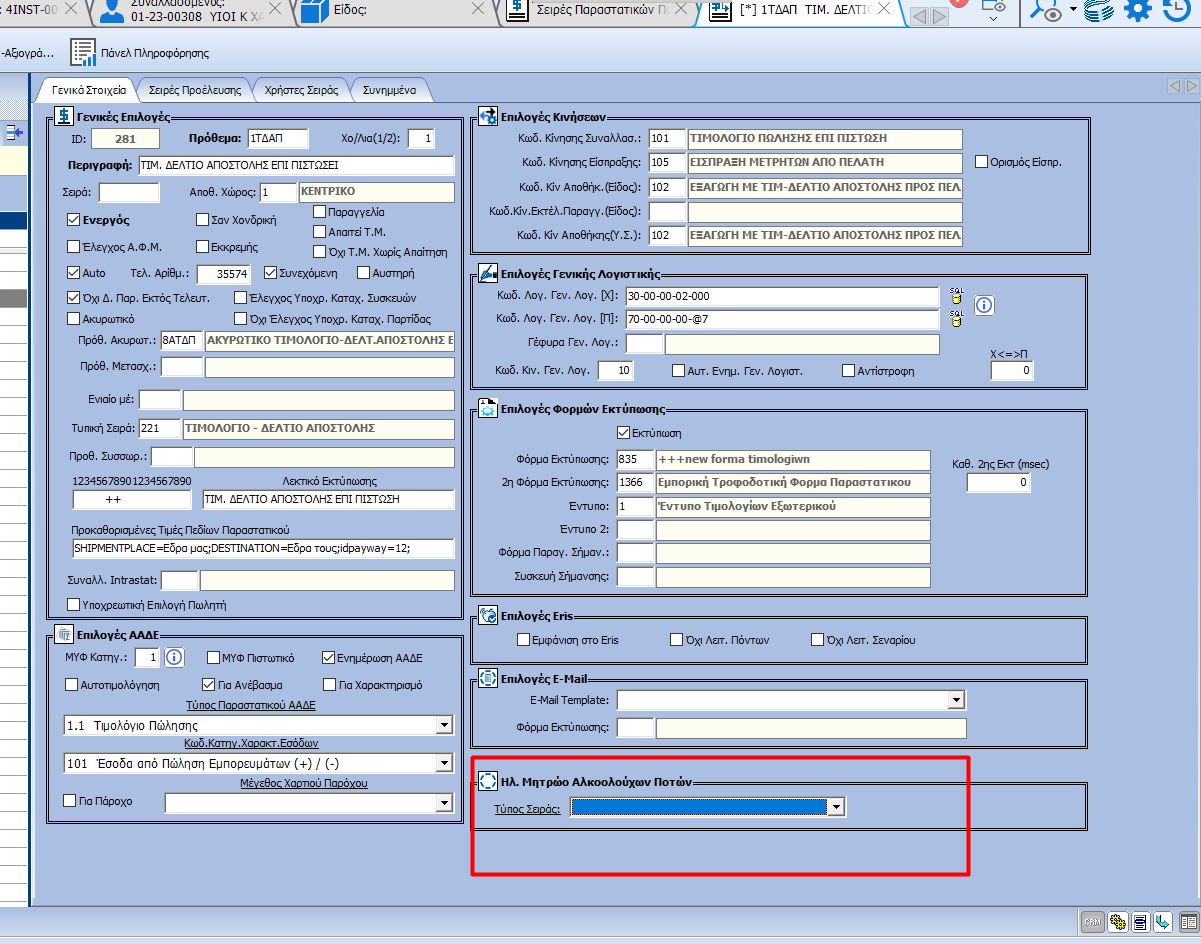
3. Παράμετροι → σειρές αρίθμησης
- Σε όλες τις σειρές παραστατικών που θα συμμετέχουν για το Lotify H πρώτη κατηγορία στην οποία “παράγουν ή εισάγουν ή παραλαμβάνουν από άλλα κ-μ της ΕΕ ή μεταποιούν” βιάζει μόνο στα παραστατικά αγορών.
- Η δεύτερη κατηγορία στην οποία “αποκτούν ή διαθέτουν μέσω χονδρικής πώλησης στο εσωτερικό της χώρας έτοιμα προς κατανάλωση αλκοολούχα ποτά2 και διαθέτουν Κωδικούς Δραστηριότητας, κύριας ή δευτερεύουσας, που εμπίπτουν στον κλάδο χονδρικού εμπορίου (ΚΑΔ 46).” βάζει μόνο στα παραστατικά πωλήσεων.
¶ Στήλης αριθμού παρτίδας και διαχείριση
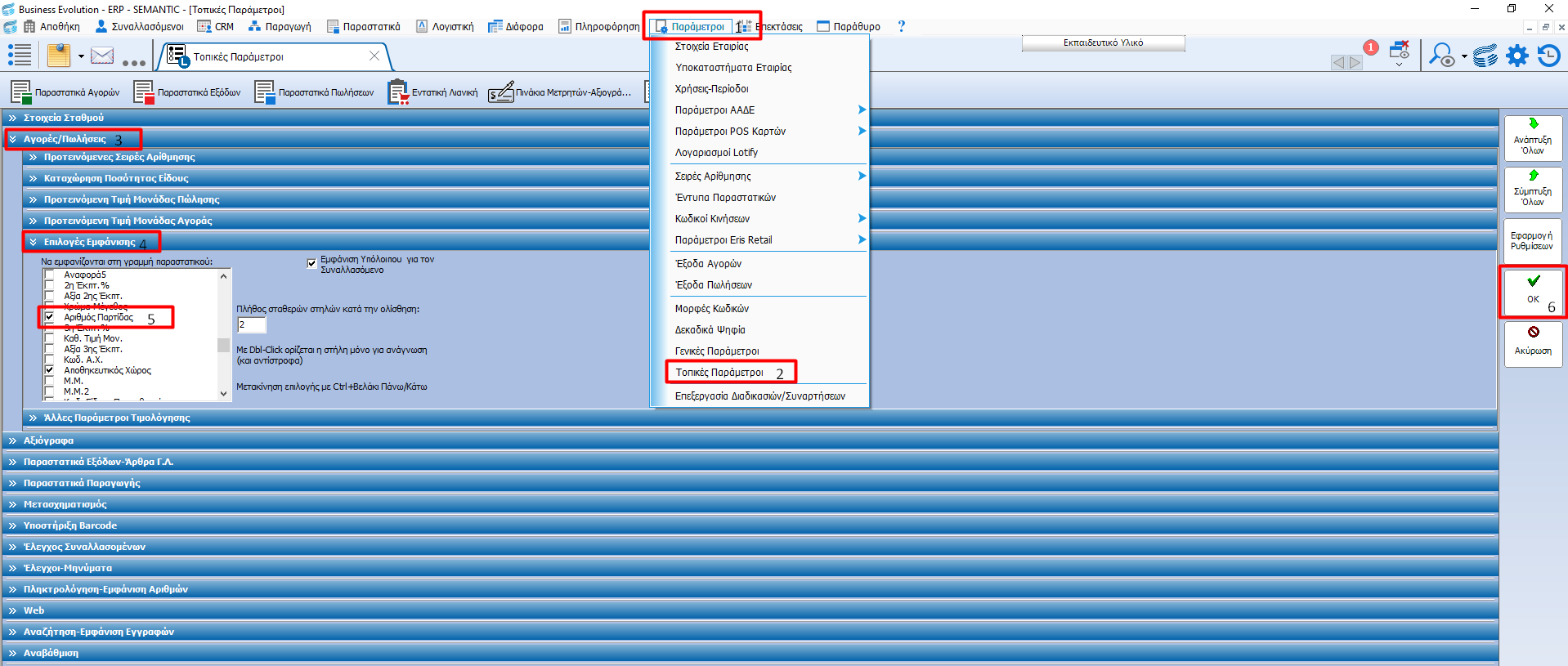
4. Παράμετροι → τοπικές παράμετροι → Αγορές/Πωλήσεις → Επιλογές εμφάνισης →Αριθμός Παρτίδας (τον βρίσκουμε και τον επιλέγουμε) → ΟΚ
5. Από τα παραστατικά αγορών με F5 στον αριθμό παρτίδας

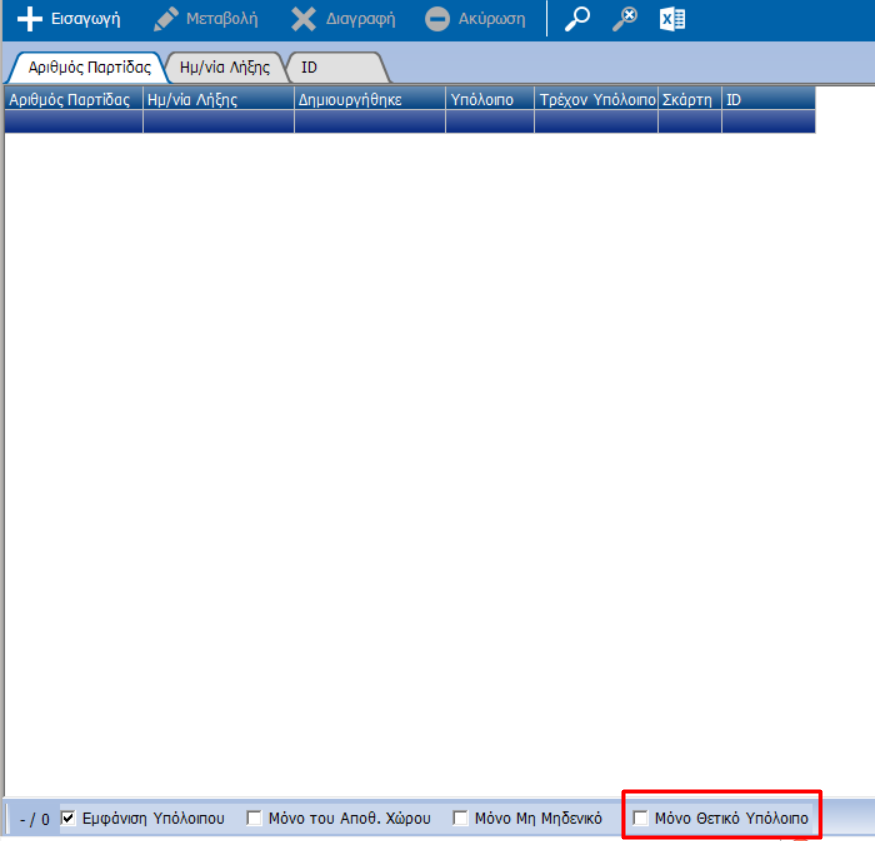
δημιουργώ την παρτίδα, αποεπιλεγουμε το πεδίο “Μόνο Θετικά Υπόλοιπο”. Σαν αριθμό παρτίδας βάζω τον αριθμό παρτίδας που γράφει στο μπουκάλι. Επίσης ενεργοποιήστε το "Εμφάνιση υπολοίπου" ωστε να φαίνεται η στήλη "Υπόλοιπο" για να είναι πιο εύκολο στις πωλήσεις να επιλέξετε την σωστή παρτίδα
¶ Λογαριασμός Lotify
6. Στα παραστατικά πωλήσεων στην γραμμή του παραστατικού στον αριθμό παρτίδας πατάω f5 και επιλέγω την παρτίδα που επιθυμώ (εάν έχετε πολλές παρτίδες μπορείτε να τσεκάρετε το checkbox “Μόνο Θετικά Υπόλοιπο” για να μειωθούν οι παρτίδες και να μην ψάχνετε πολλή ώρα).
7. Από το link https://www1.gsis.gr/sgsisapps/tokenservices/ μπορείτε να δημιουργήσετε Username και Password για το Web Service.
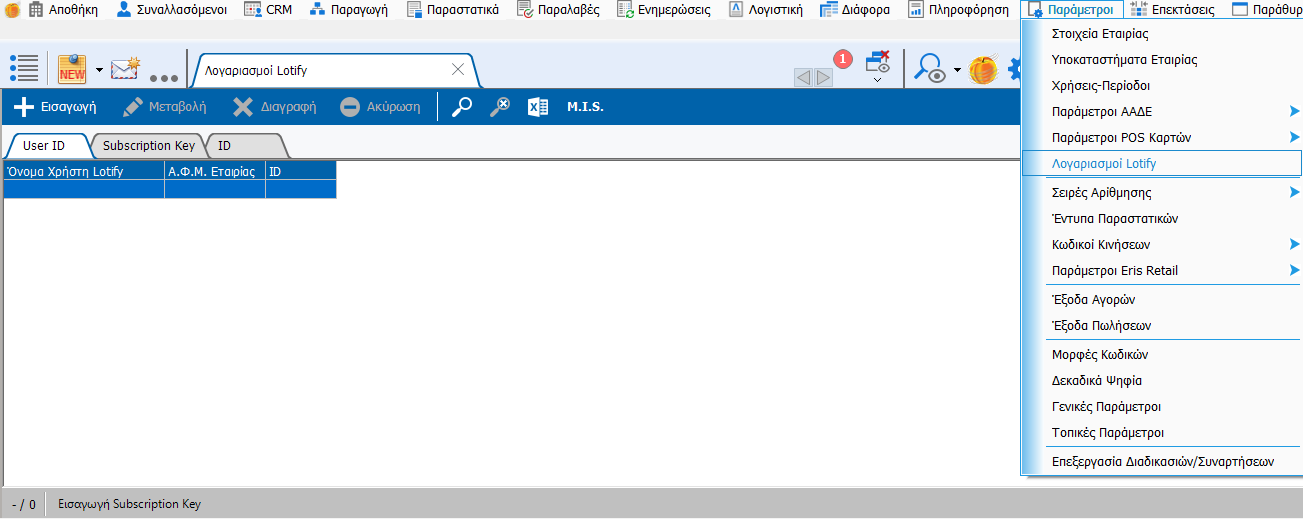
Με τους κωδικούς αυτούς πηγαίνουμε στο ΒΕ Παράμετροι → Λογαριασμοί Lotify και εισάγετε το Username ως όνομα χρήστη και το Password ως subscription key (θα σας το ζητήσει την στιγμή που αποθηκεύσετε την νεα εγγραφή).
¶ Αποστολή στο Lotify
8. Τέλος, μπορείτε να στείλετε τα παραστατικά στο σύστημα Lotify από το μενού Παραστατικά → Αποστολή Lotify.
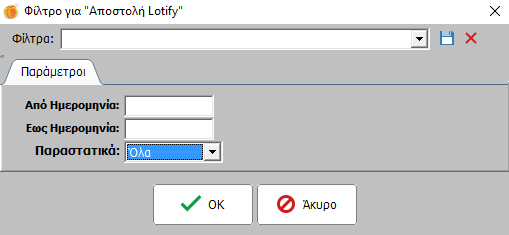
Στο παράθυρο των φίλτρων επιλέξτε ημερομηνία Από - Έως και τον τύπο παραστατικό που θα εμφανίσει (Όλα, αγορών, Πωλήσεων).

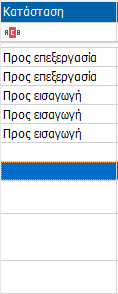
Η στήλη Κατάσταση περιγράφει τον λόγο αποστολής στο Lotify. Οι κενές εγγραφές δηλώνουν πως το συγκεκριμένο παραστατικό δεν έχει ρυθμιστεί να ανεβαίνει.
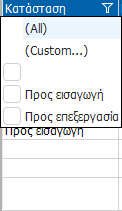
Μπορείτε να φιλτράρετε ποια παραστατικά θα εμφανίσει με βάση την Κατάσταση.
Σε περίπτωση που παρατηρήσετε κάποια εγγραφή θα έπρεπε να σταλθεί (δηλ. έχει στην στήλη κατάσταση κενό) τότε ελέγξτε τις παραπάνω ρυθμίσεις 1, 2, 3.
Με δεξί κλικ στις γραμμές ορίζετε την διαγραφή προς το Lotify (εφόσον την έχετε ήδη στείλει).
Επιλέξτε πολλαπλές εγγραφές με Ctrl + αρ. κλικ (μια - μια εγγραφή) ή με Shift + αρ. κλικ (εύρος εγγραφών)
Έπειτα πατήστε Αποστολή στο Lotify για ανέβασμα στο ηλεκτρονικό σύστημα αλκοολούχων ποτών.
Στο κάτω μέρος του πίνακα θα σας θα ανοίξει η απάντηση για το αν έγινε επιτυχής η αποστολή.