¶ Business Evolution Customer Portal
¶ Δημιουργία customer portal url
Κάθε συναλλασσόμενος διαθέτει το δικό του customer portal url.
Για τη δημιουργία του url παταμε το κουμπι “Δημιουργια Customer Portal URL” το οποίο βρίσκεται στη φόρμα των συναλλασσομένων, όπως φαίνεται στην παρακάτω εικόνα
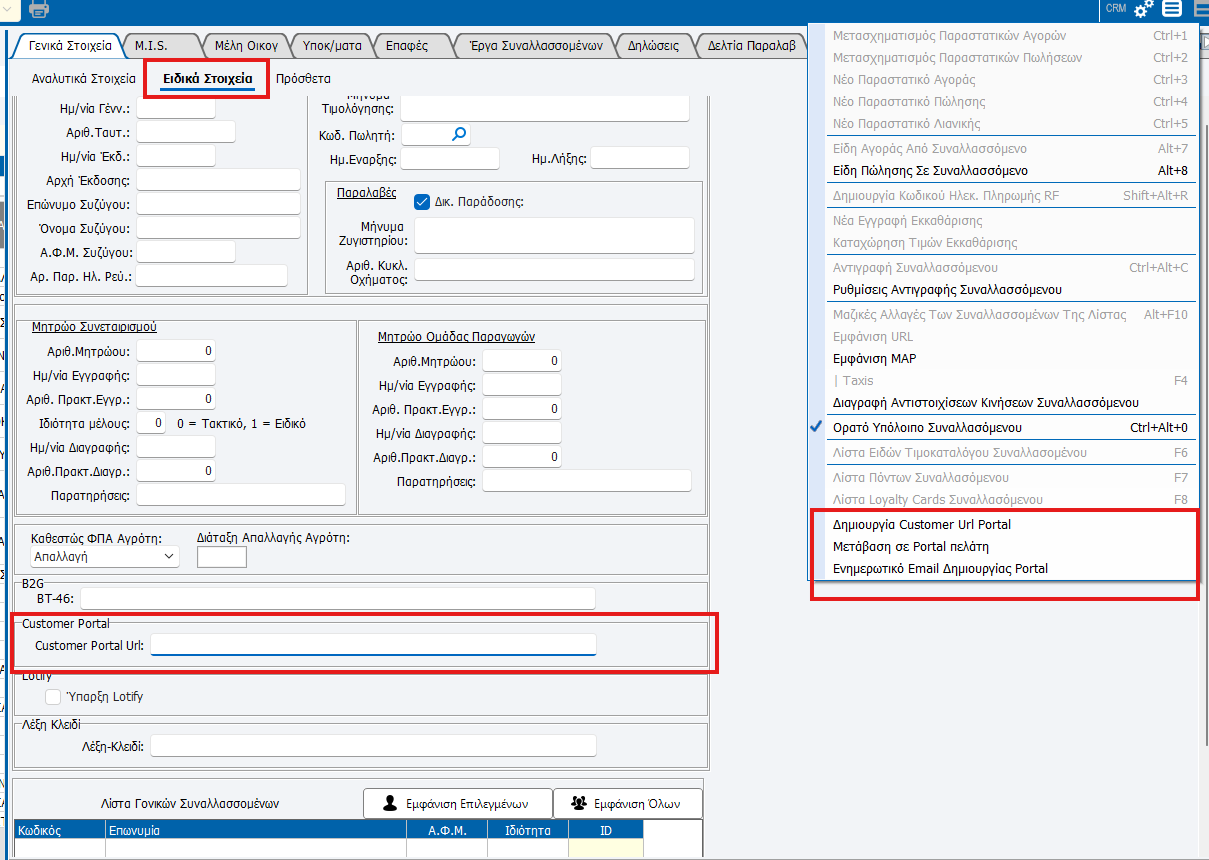
Μόλις πατήσουμε το κουμπί, θα εμφανιστεί το url στην καρτέλα Ειδικά Στοιχεία, στο πλαίσιο Customer Portal.
Πατωντας το κουμπι “Μεταβαση σε Portal πελατη” ανοιγει μεσα στο business ένας web browser ο οποίος μας πηγαίνει στο portal του συναλλασσομένου.
Το κουμπι “Ενημερωτικο Email Δημιουργίας Portal” στέλνει email στον συναλλασσόμενο, το οποίο περιέχει το customer portal url που δημιουργήσαμε. Το email αποστέλλεται στη διεύθυνση που είναι καταχωρημένη στο πεδίο “e-mail” της κύριας φόρμας του συναλλασσομένου.
¶ Δυνατότητες / Παραμετροποιήσεις Customer Portal
- Δυνατότητα εμφάνισης/απόκρυψης custom logo πάνω αριστερά στη σελίδα
- Δυνατότητα ορισμού custom background/banner στην αρχική σελίδα
- Δυνατότητα εμφάνισης/απόκρυψης της επωνυμίας πάνω αριστερά στη σελίδα
- Δυνατότητα ορισμού συγκεκριμένων σειρών παραστατικών τις οποίες θα μπορεί να βλέπει ο χρήστης (ο περιορισμός αυτός είναι καθολικός και εφαρμόζεται σε όλους τους συναλλασσομένους)
- Δυνατότητα λήψης παραστατικού σε μορφή PDF με βάση το layout της φόρμας εκτύπωσης που είναι ορισμένη στη σειρά του παραστατικού (η δυνατότητα αυτή απαιτεί περαιτέρω παραμετροποίηση και προϋποθέτει την υπηρεσία pdfGenerator)
¶ Μενού Customer Portal
¶ Παραστατικά
-
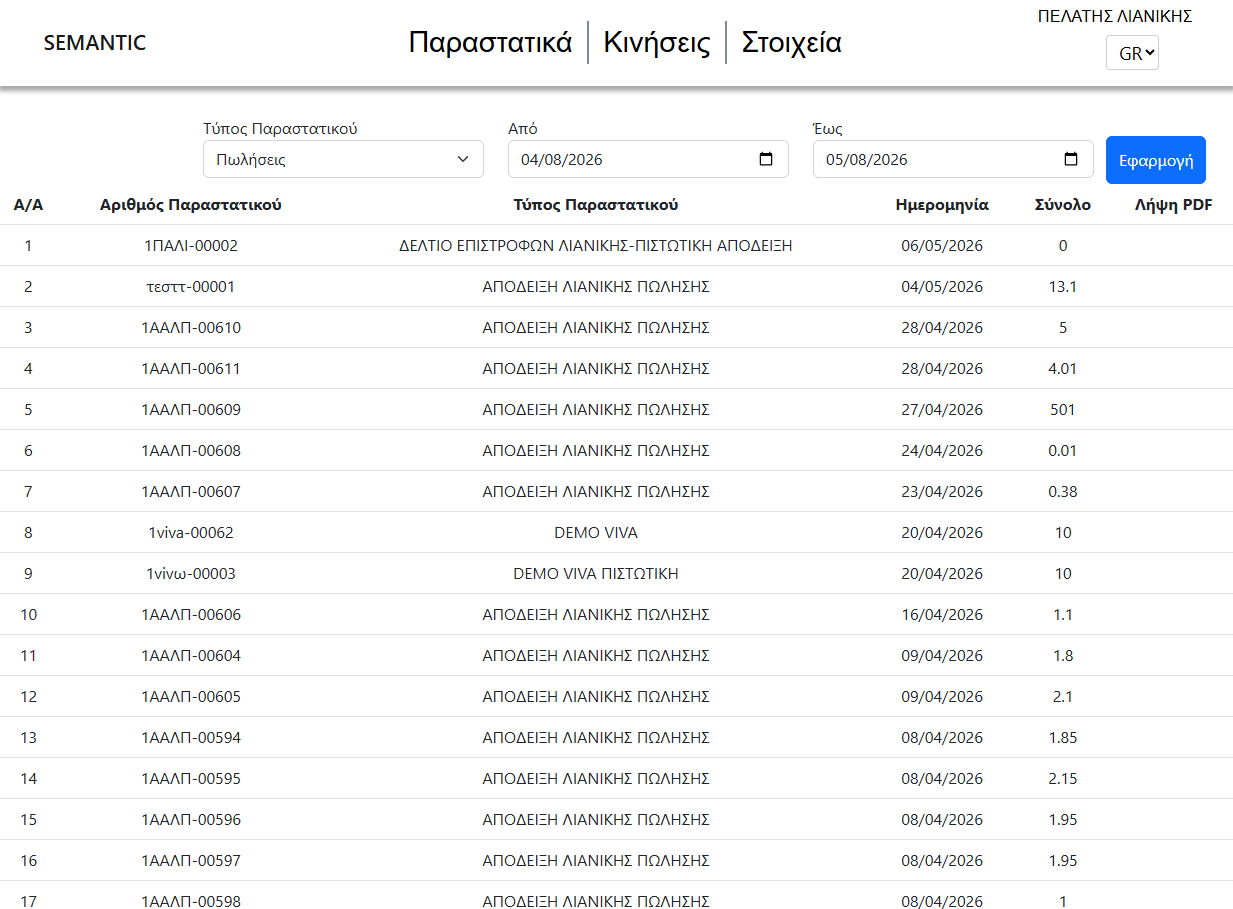
Επιλέγοντας απο τα φίλτρα ημερομηνιών Απο-Εως και πατώντας Εφαρμογή θα μας φέρει την λίστα των παραστατικών του εκάστοτε πελάτη.
-
Στην τελευταία στύλη υπάρχει ένδειξη/κουμπί όπου φαίνεται αν υπάρχει αντίστοιχο PDF για αυτό το παραστατικό. Πατώντας το κουμπί θα γίνει λήψη του PDF.
-
Πατώντας σε κάποια γραμμή απο την λίστα θα μας εμφανίσει αναλυτικότερα πληροφορίες για το παραστατικό
¶ Κινήσεις
-
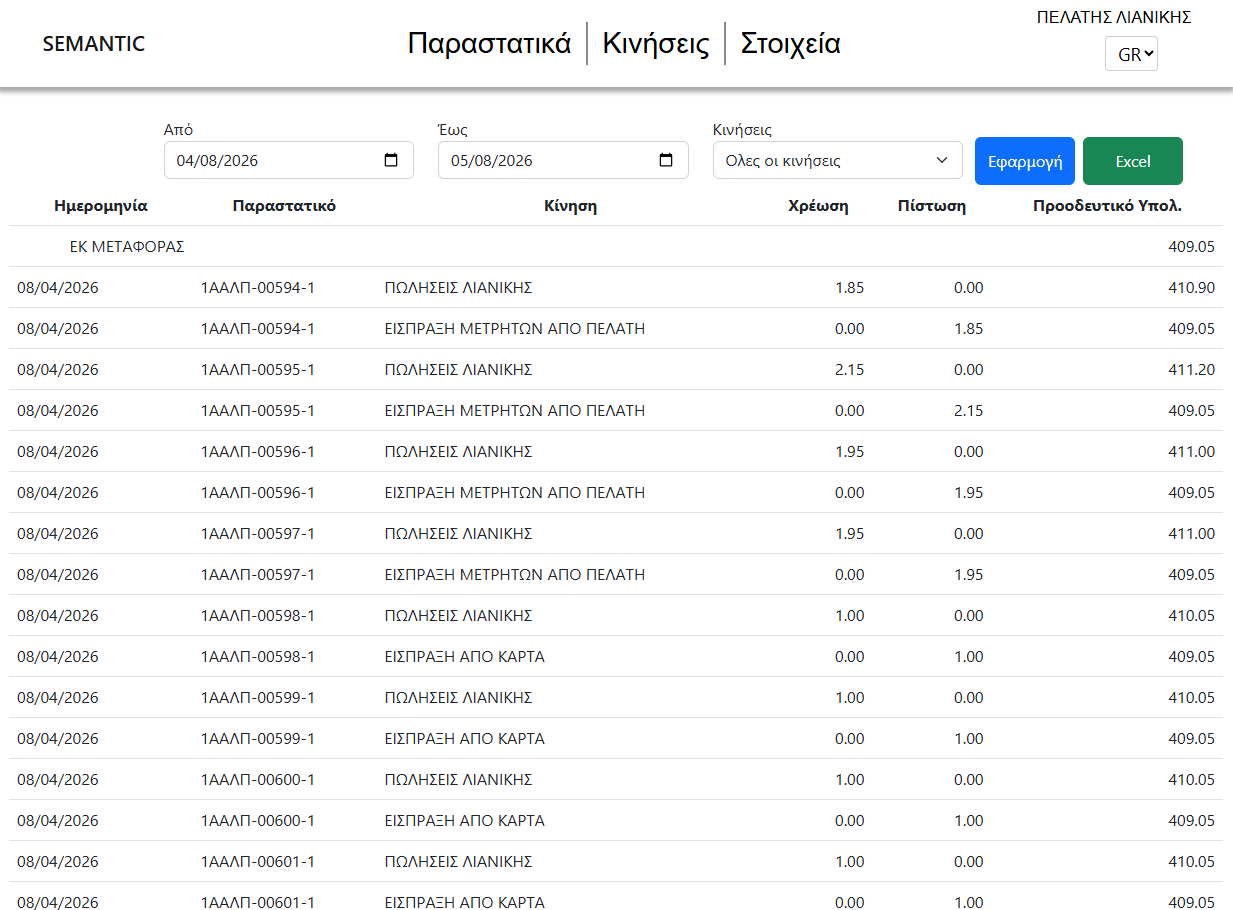
Επιλέγουμε ημερολογιακό διάστημα (Απο-Εως), τύπο κίνησης (πελάτης,προμηθευτής ή όλες) και πατάμε εφαρμογή.
-
Την λίστα που μας έχει φορτώσει μπορούμε να την εξάγουμε σε excel πατώντας το κουμπί Excel.
-
Πατώντας σε οποιαδήποτε γραμμή της λίστας θα μας πάει στο παραστατικό που αφορά την κίνηση.
-
Στην περίπτωση που στην πρώτη γραμμή της λίστας που μας έφερε υπάρχει το λεκτικό "ΕΚ ΜΕΤΑΦΟΡΑΣ"
σημαίνει πως υπάρχουν και προγενέστερες κινήσεις απο το διάστημα ημερομηνιών που ορίσαμε.