Τα είδη αποτελούν ένα από τους τρεις βασικούς πυλώνες κάθε προγράμματος ERP (τα άλλα δύο είναι οι συναλλασσόμενοι και τα παραστατικά). Στην παρούσα ενότητα θα δούμε τα βήματα για τη δημιουργία ενός είδους, το πως μπορεί να γίνει αναζήτηση από το σύνολο των καταχωρημένων ειδών, καθώς και το πως γίνεται μεταβολή των στοιχείων του.
¶ 1. Νέο Είδος
¶ 1.1 Δημιουργία είδους
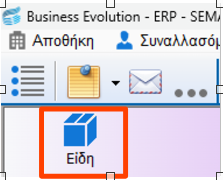
Για τη δημιουργία είδους μπορείτε να πατήστε ταυτόχρονα τα πλήκτρα ctrl+G, είτε να κάνετε κλικ στο αντίστοιχο εικονίδιο στην επιφάνεια εργασίας,
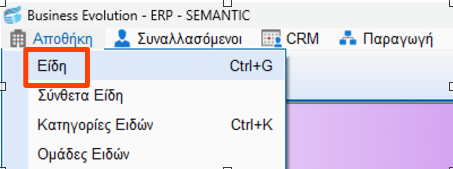
είτε από το menu να πάτε: Αποθήκη => Είδη.
Το παράθυρο που ανοίγει είναι χωρισμένο σε δύο τμήματα. Αριστερά βρίσκεται χώρος εμφάνισης λίστας με τα αποτελέσματα (είδη) κατόπιν αναζήτησης (βλ. ενότητα 2.1 Εμφάνιση όλων των ειδών) και δεξιά θα μπορείτε να δείτε τα στοιχεία του συγκεκριμένου είδους που επιλέξατε από τη λίστα.
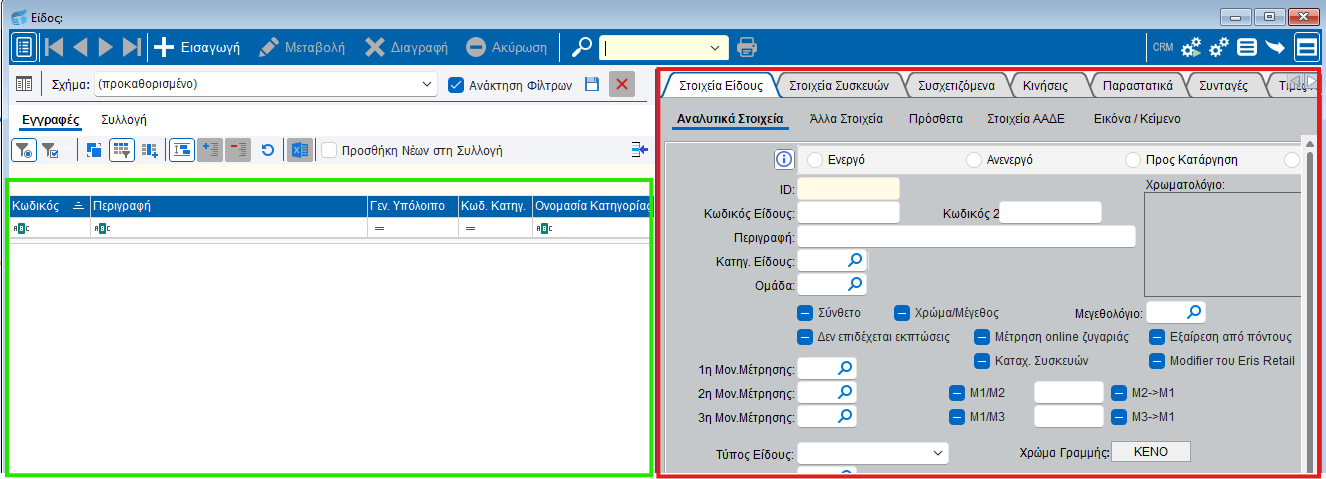
Αν θέλετε να κάνετε εισαγωγή νέου είδους, πατήστε το κουμπί Εισαγωγή ή το πλήκτρο insert.
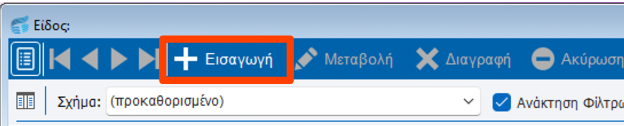
Με το που γίνει εισαγωγή, ενεργοποιείται το δεξί τμήμα του παραθύρου όπου μπορείτε να καταχωρήσετε τα στοιχεία του είδους. Αν δεν εμφανίζεται το δεξί τμήμα του παραθύρου με τα χαρακτηριστικά του είδους, πατήστε το κουμπί στα δεξιά του menu.
Αν θέλετε, μπορείτε να κρύψετε το αριστερό τμήμα του παραθύρου με τη λίστα των ειδών, πατώντας το κουμπί στα αριστερά του menu.
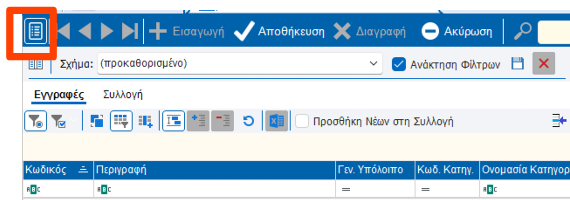
Στη συνέχεια, μπορείτε να προχωρήσετε στη συμπλήρωση των στοιχείων του είδους. Τα πεδία με έντονη μαύρη (bold) ετικέτα είναι υποχρεωτικά.
¶ 1.2 Κατάσταση, Κωδικός και περιγραφή είδους
Στη καρτέλα του είδους αρχικά ορίζετε την κατάστασή του (Ενεργό, Ανενεργό, Προς Κατάργηση, Καταργημένο). Για να δείτε τι ακριβώς είναι κάθε κατηγορία μπορείτε να κάνετε κλικ στο κουμπί με τις πληροφορίες.

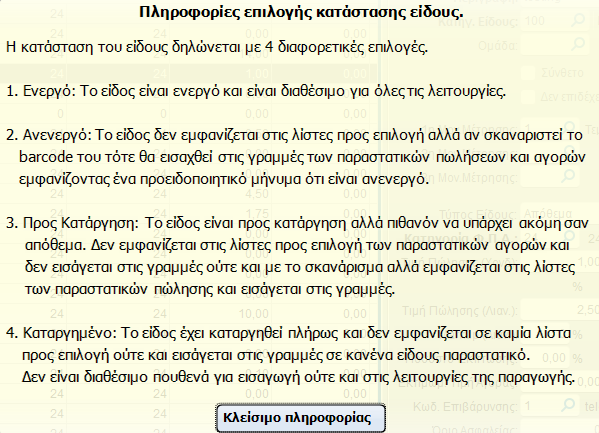
Αν ορίσετε ένα είδος Ανενεργό, στην λίστα των ειδών θα εμφανίζεται με γκρι γράμματα (ενώ τα ενεργά είναι με μαύρα).
Στη συνέχεια θα πρέπει να ορίσετε Κωδικό Είδους και να δώσετε την περιγραφή του.

Στον κωδικό είδους ορίζετε τη μορφή του κωδικού. Αν θέλετε τα είδη κατά τη δημιουργία τους να έχουν αύξοντα αριθμό βάζετε αστεράκι * και πατάτε enter. Σε αυτή την περίπτωση τα είδη θα παίρνουν αυτόματα κωδικό 1, 2, 3, 4 ...
Αν θέλετε, μπορείτε να βάλετε και πρόθεμα πριν το αστεράκι πχ K-* οπότε τα είδη θα παίρνουν αυτόματα κωδικό Κ-1, Κ-2, Κ-3, Κ-4 …
Είναι συνήθης πρακτική ως πρόθεμα να χρησιμοποιούνται τα αρχικά της κατηγορίας είδους, όπως θα την ορίσετε στην επόμενη ενότητα.
Στη συνέχεια δίνετε μία περιγραφή της αρεσκείας σας για το είδος.
¶ 1.3 Κατηγορία είδους
Για κάθε είδος, είναι απαραίτητο να οριστεί η κατηγορία του. Οι κατηγορίες μπορούν να σας βοηθήσουν στην αναζήτηση των ειδών με χρήση φίλτρων (βλ. ενότητα 2.2.3 Αναζήτηση βάσει κατηγορίας). Για να προσθέσετε μια κατηγορία σε ένα είδος επιλέξτε το εικονίδιο με το μεγεθυντικό φακό.
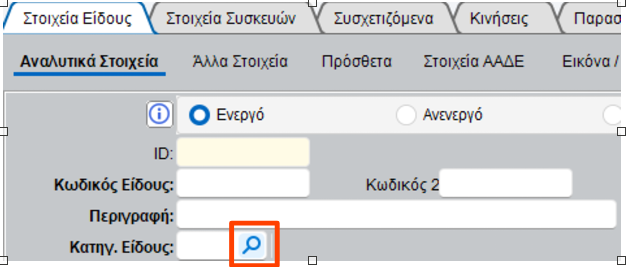
Στη συνέχεια θα ανοίξει λίστα με όλες τις κατηγορίες που έχετε καταχωρήσει και μπορείτε να επιλέξετε όποια θέλετε με διπλό κλικ.
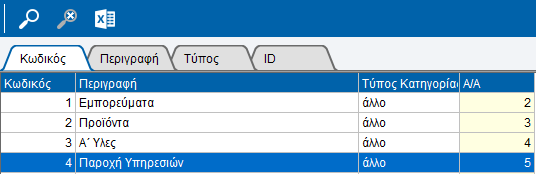
Για να φιλτράρετε τα αποτελέσματα μπορείτε να μεταβείτε στην καρτέλα “Περιγραφή”, να πληκτρολογήσετε κάποια γράμματα από την κατηγορία ενός είδους (πχ μπορείτε να γράψετε “εμπορ”) και πατώντας enter θα σας επιστρέψει όσες εγγραφές περιέχουν τα γράμματα “εμπορ”, πχ Εμπορεύματα. Η αναζήτηση δεν κάνει διάκριση κεφαλαίων-πεζών και μπορεί να γίνει και στις υπόλοιπες καρτέλες (Κωδικός, Τύπος, ID).

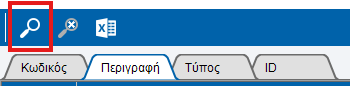
Το ίδιο μπορεί να συμβεί και αν κάνετε αναζήτηση κάνοντας κλικ στο κουμπί με το εικονίδιο του μεγεθυντικού φακού. Οπότε θα γίνει αναζήτηση στη καρτέλα “Περιγραφή” όπου βρίσκεστε.
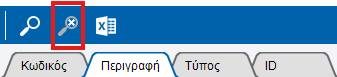
Για να ακυρώσετε την αναζήτηση με φίλτρο και να δείτε όλη την λίστα μπορείτε να κάνετε κλικ στο εικονίδιο του μεγεθυντικού φακού που περιέχει Χ.
Από τη λίστα που εμφανίζεται, επιλέγετε την κατηγορία που θέλετε με διπλό κλικ. Στην καρτέλα του είδους, μόλις κάνετε κλικ σε άλλο πεδίο, θα εμφανιστεί ο κωδικός της κατηγορίας (πχ 211) και η περιγραφή της (πχ Σοκολάτες)

¶ 1.4 Μονάδες μέτρησης
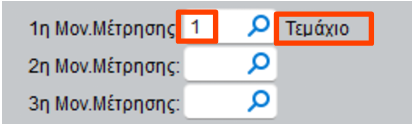
Για κάθε είδος μπορείτε να καταχωρήσετε μέχρι τρεις διαφορετικές μονάδες μέτρησης και να κάνετε μετατροπές από τη μία στην άλλη.
Αρχικά με τον μεγεθυντικό φακό μπορείτε να εμφανίσετε τη λίστα των διαθέσιμων μονάδων μέτρησης.

Στη λίστα που εμφανίζεται βλέπετε όλες τις καταχωρημένες μονάδες μέτρησης. Μπορείτε να επιλέξετε εκείνη που θέλετε κάνοντας διπλό κλικ.

Στην καρτέλα του είδους, μόλις κάνετε κλικ σε άλλο πεδίο, θα εμφανιστεί ο κωδικός της μονάδας μέτρησης που επιλέξατε και η περιγραφή της.
¶ 1.5 Τύπος Είδους
Στον τύπο είδους μπορείτε να επιλέξετε μεταξύ τεσσάρων επιλογών: Απόθεμα, Πάγιο, Δαπάνη, Υπηρεσία.

¶ 1.6 Κατηγορία ΦΠΑ
Η κατηγορία ΦΠΑ του είδους την ορίζεται κάνοντας κλικ στον μεγεθυντικό φακό.
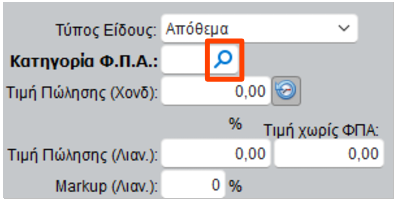
Στη λίστα που θα εμφανιστεί μπορείτε να δείτε για κάθε συντελεστή ΦΠΑ των κωδικό, την περιγραφή και άλλες πληροφορίες.
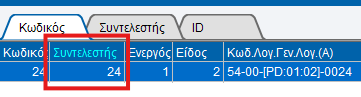
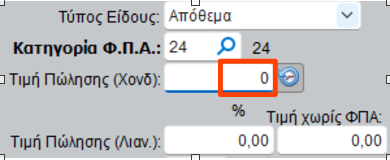
Επιλέγετε με διπλό κλικ την κατηγορία ΦΠΑ με τον αντίστοιχο συντελεστή του είδους και αυτός θα μεταφερθεί στην καρτέλα του είδους. Το ποσοστό αυτό θα είναι το προεπιλεγμένο (default) όταν δημιουργείτε ένα παραστατικό και εάν θέλετε μπορείτε να το μεταβάλλετε κατά τη δημιουργία ου παραστατικού.

¶ 1.7 Χονδρική τιμή πώλησης
Μπορείτε να ορίσετε χονδρική τιμή πώλησης του είδους. Η τιμή αυτή θα εμφανίζεται ως προεπιλεγμένη (default) στα αντίστοιχα τιμολόγια. Σε οποιοδήποτε τιμολόγιο θέλετε μπορείτε να την αλλάξετε πληκτρολογώντας μια διαφορετική τιμή.
¶ 1.8 Λιανική τιμή πώλησης
Μπορείτε να ορίσετε λιανική τιμή πώλησης του είδους και η τιμή αυτή θα εμφανίζεται ως προεπιλεγμένη (default) στα αντίστοιχα τιμολόγια. Σε οποιοδήποτε τιμολόγιο θέλετε μπορείτε να την αλλάξετε πληκτρολογώντας μια διαφορετική τιμή.
Μπορείτε να καταχωρήσετε την τιμή συμπεριλαμβανομένου ΦΠΑ (αριστερό πεδίο) και αυτόματα θα συμπληρωθεί η καθαρή τιμή (χωρίς ΦΠΑ) στο δεξί πεδίο.
Έχετε την επιλογή να κάνετε και το αντίστροφο, δηλαδή να καταχωρήσετε την καθαρή τιμή (δεξί πεδίο) και αυτόματα θα υπολογιστεί η τιμή με ΦΠΑ (αριστερό πεδίο).

¶ 1.9 Λοιπά Πεδία
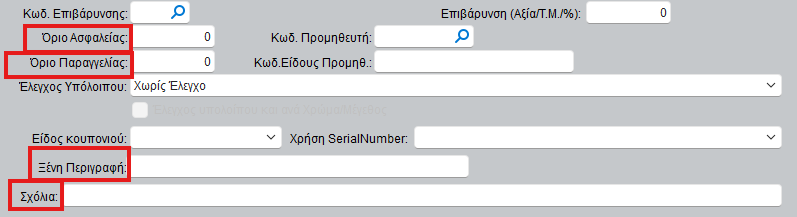
Κάποια επιπλέον χρήσιμα πεδία που μπορείτε να συμπληρώσετε είναι το “Όριο Ασφαλείας” και “Όριο Παραγγελίας” τα οποία λειτουργούν μόνο κατόπιν επικοινωνίας με τους τεχνικούς του προγράμματος, η “Ξένη περιγραφή του προϊόντος” και τα “Σχόλια” που μπορείτε να κρατάτε για κάθε προϊόν.
¶ 1.10 Στοιχεία ΑΑΔΕ
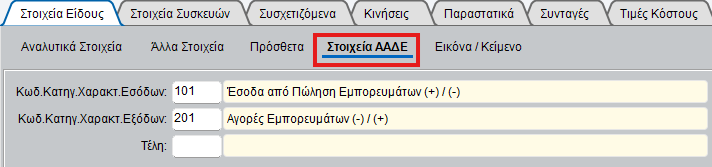
Όταν δημιουργείται ένα είδος πρέπει να γίνει χαρακτηρισμός της κατηγορίας εσόδων και εξόδων στην οποία εντάσσεται. Οι πληροφορίες αυτές υπάρχουν στην καρτέλα “Στοιχεία ΑΑΔΕ”.
Οι προεπιλεγμένες τιμές για τον χαρακτηρισμό είναι για τα έσοδα: 101 Έσοδα από πώληση Εμπορευμάτων και για τα έξοδα: 201 Αγορές Εμπορευμάτων.
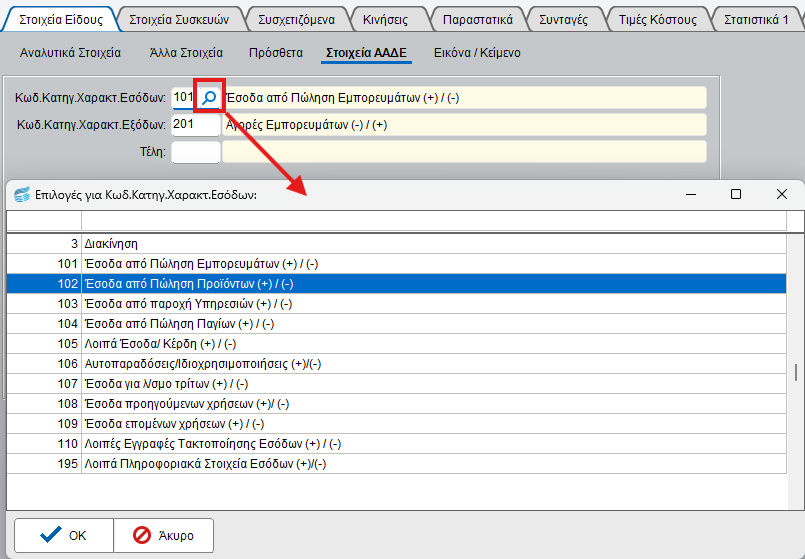
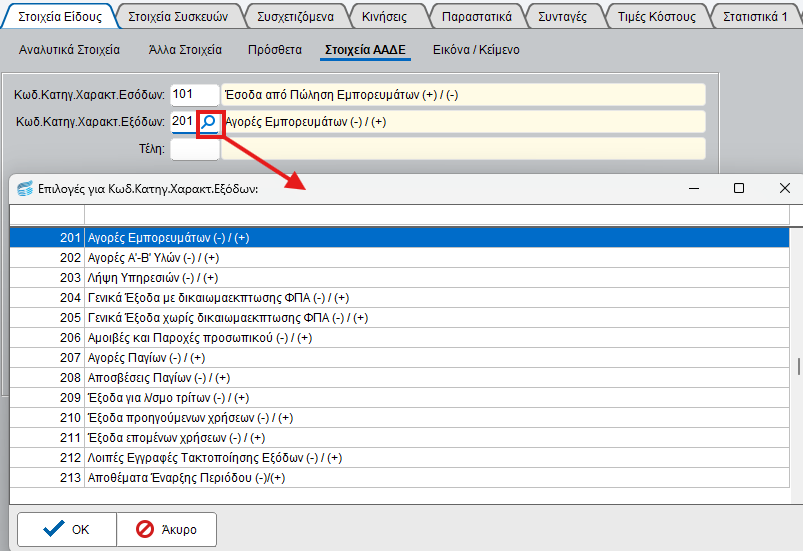
Αν το είδος σας ανήκει σε διαφορετική κατηγορία (πχ αν είναι προϊόν ή υπηρεσία) θα πρέπει να την αλλάξετε αφού κάνετε κλικ στον μεγεθυντικό φακό. Από τη λίστα που εμφανίζεται, επιλέγετε την σωστή κατηγορία. Παρακάτω παρουσιάζονται οι επιλογές για τον χαρακτηρισμό εσόδων και εξόδων.
¶ 1.11 Κινήσεις και Παραστατικά είδους
Δύο καρτέλες με χρήσιμες πληροφορίες είναι των Κινήσεων και των Παραστατικών.
Στη καρτέλα “Κινήσεις” μπορείτε να δείτε ποσότητες και αξίες εισαγωγής, εξαγωγής, το υπόλοιπο του είδους καθώς και τα σχετιζόμενα παραστατικά.

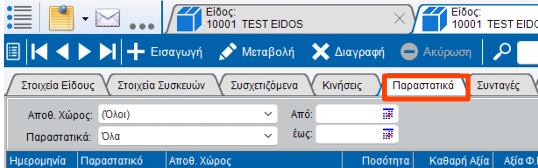
Στην καρτέλα “Παραστατικά” μπορείτε να δείτε πληροφορίες για το είδος ανά παραστατικό, όπως ποσότητα και αξία εισαγωγής, τον αποθηκευτικό χώρο προορισμού καθώς και τον συναλλασσόμενο.
¶ 2. Αναζήτηση - φιλτράρισμα
¶ 2.1 Εμφάνιση όλων των ειδών
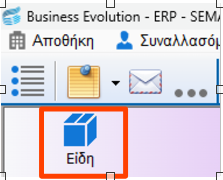
Για να κάνετε αναζήτηση στα Είδη μπορείτε είτε να κάνετε κλικ στο αντίστοιχο εικονίδιο στην επιφάνεια εργασίας
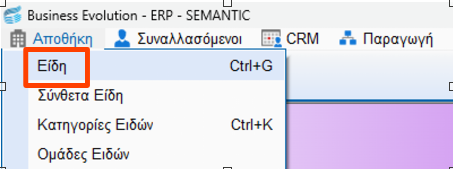
είτε από το menu να πάτε: Αποθήκη => Είδη
Το παράθυρο που ανοίγει είναι χωρισμένο σε δύο τμήματα. Αν θέλετε να κρύψετε το δεξί τμήμα της οθόνης με τα στοιχεία του είδους μπορείτε να πατήσετε το δεξί κουμπί από το menu. Αν το ξαναπατήσετε, το δεξί τμήμα επανεμφανίζεται.
Για να μεγαλώσετε το αριστερό ή το δεξί τμήμα της οθόνης μπορείτε να τοποθετήσετε τον κέρσορα του ποντικιού στη διαχωριστική γραμμή των δύο τμημάτων και να σύρετε το ποντίκι δεξιά ή αριστερά.
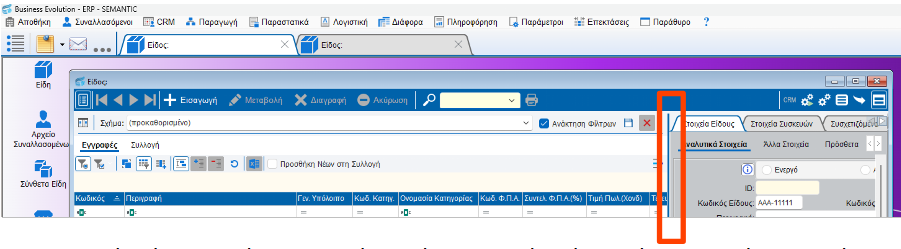
Στο αριστερό τμήμα μπορείτε να εμφανίσετε λίστα με τα είδη είτε πατώντας το πλήκτρο F5 είτε το κουμπί με τον μεγεθυντικό φακό (αναζήτηση).
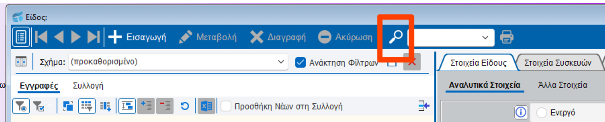
Όταν πατήσετε το πλήκτρο F5 ή το κουμπί με τον μεγεθυντικό φακό εμφανίζεται παράθυρο με τα φίλτρα αναζήτησης.
Αν δεν σας εμφανίζεται το παρακάτω παράθυρο, μεταβείτε στην παράγραφο 2.3. Απλή φόρμα εμφάνισης (χωρίς φίλτρα).
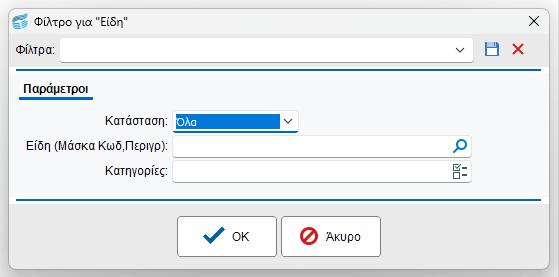
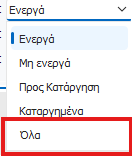
Στο φίλτρο “Κατάσταση” μπορείτε να επιλέξετε ποια είδη θέλετε να δείτε.
Αν υπάρχει η επιλογή “Όλα” και πατήσετε ΟΚ, εμφανίζονται όλα τα είδη. Μπορείτε να φιλτράρετε και να δείτε μόνο τα ενεργά ή τα ανενεργά, αναλόγως την κατάσταση που έχετε ορίσει στο κάθε ένα.
Επιλέγοντας με το ποντίκι ένα είδος από τη λίστα στο αριστερό τμήμα της οθόνης, στο δεξί τμήμα της οθόνης βλέπετε τα χαρακτηριστικά του.
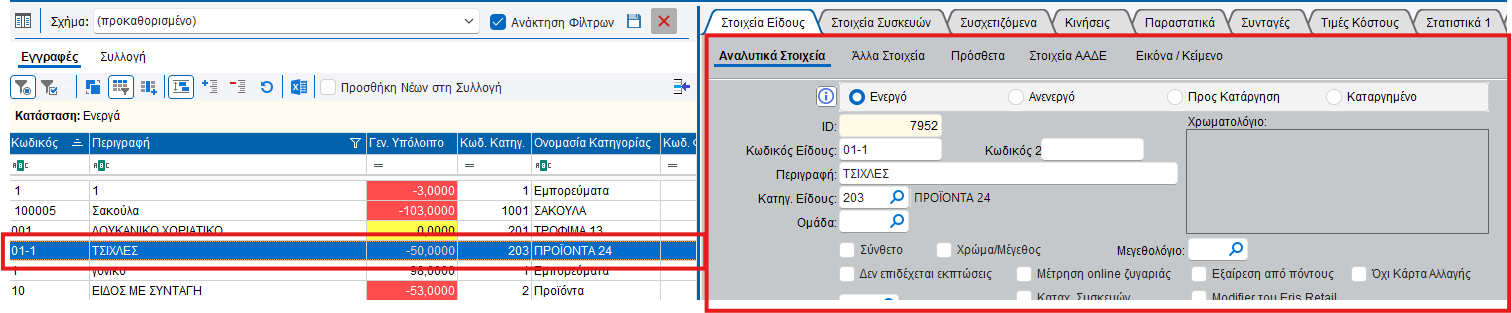
Αν δεν εμφανίζεται το δεξί τμήμα του παραθύρου με τα χαρακτηριστικά του είδους, πατήστε το κουμπί στα δεξιά του menu.
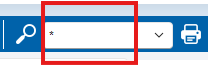
Αν θέλετε να εμφανίσετε όλα τα είδη χωρίς να επιλέξετε κάποιο φίλτρο, μπορείτε να βάλετε αστεράκι στο πεδίο αναζήτησης και να πατήσετε enter ή τον μεγεθυντικό φακό.
¶ 2.1.1 Ταξινόμηση των αποτελεσμάτων
Τα αποτελέσματα εμφανίζονται σε μορφή πίνακα.

Μπορείτε να πάρετε όποια στήλη θέλετε και να τη σύρετε για να αλλάξετε τη σειρά εμφάνισής τους.
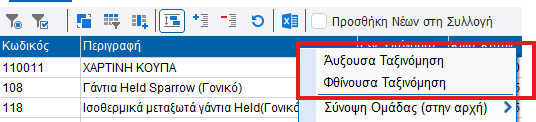
Επιπλέον είναι δυνατή η ταξινόμηση των αποτελεσμάτων κάνοντας αριστερό κλικ πάνω στην στήλη που θέλετε και επιλέγοντας αύξουσα ή φθίνουσα ταξινόμηση. Για παράδειγμα, παρακάτω με αριστερό κλικ στην στήλη Περιγραφή εμφανίστηκαν οι επιλογές ταξινόμησης και μπορούμε να επιλέξουμε αν θέλουμε αύξουσα ή φθίνουσα.
Για την ορθή ταξινόμηση των αποτελεσμάτων μόνο της στήλης με αυτόν τον τρόπο, αφαιρέστε την αντίστοιχη ταξινόμηση από άλλες στήλες.
¶ 2.1.2 Εφαρμογή φίλτρων επί των αποτελεσμάτων
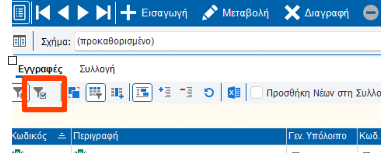
Κάνοντας κλικ στο κουμπί με εικονίδιο το χωνί, εμφανίζεται παράθυρο για αναζήτηση με φίλτρα (βλ. ενότητα 2.2 Αναζήτηση με φίλτρα)
¶ 2.1.3 Ομαδοποίηση αποτελεσμάτων
Είναι δυνατή να ομαδοποίηση των αποτελέσματα ανά στήλη πατώντας το παρακάτω κουμπί.
Στη συνέχεια μπορείτε να σύρετε την επικεφαλίδα της στήλης βάσει της οποία θέλετε να κάνετε ομαδοποίηση στο χώρο επάνω από τη γραμμή των φίλτρων, όπως φαίνεται παρακάτω (σύραμε τη στήλη συντελεστή ΦΠΑ).

Με τον τρόπο αυτό τα αποτελέσματα θα ομαδοποιηθούν ανά συντελεστή, όπως φαίνεται παρακάτω.
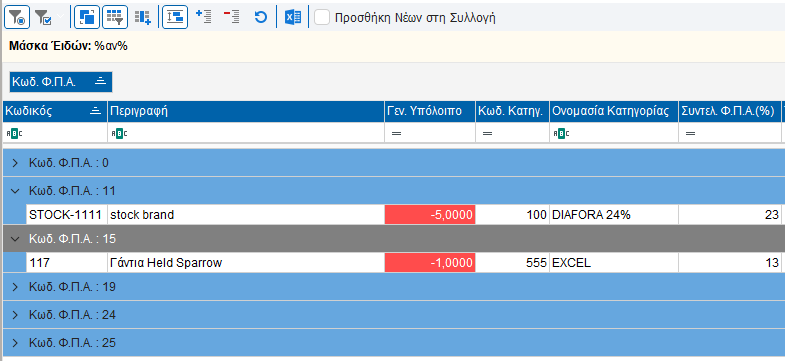
Χρησιμοποιώντας τα παρακάτω κουμπιά, μπορούμε να “αναπτύξετε” ή να “συμπτύξετε” τις κατηγορίες ομαδοποίησης.

Για να αναιρέσετε την ομαδοποίηση, μπορείτε να σύρετε την στήλη ΦΠΑ έξω από την περιοχή των ομαδοποιήσεων.
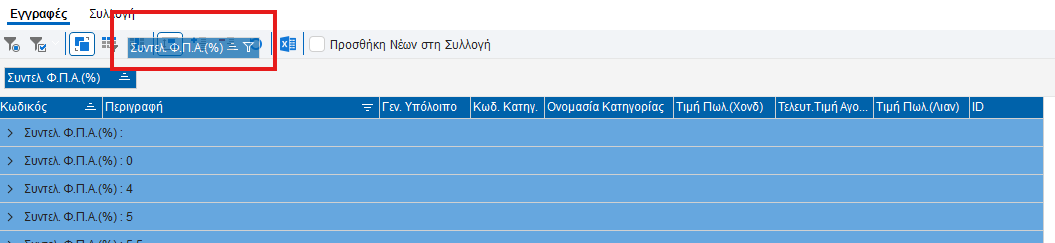
Αφού απομακρύνετε τη στήλη της ομαδοποίησης, αυτή δεν επαναπροστίθεται στον πίνακα. Αν θέλετε να την εμφανίσετε ξανά πρέπει να επιλέξετε “Προσθήκη στηλών από πίνακα” (ενότητα 2.1.5)
Το πρόγραμμα δίνει τη δυνατότητα ομαδοποίησης για περισσότερες από μία στήλες σέρνοντας τις επικεφαλίδες των στηλών στην περιοχή επάνω από τα φίλτρα.
¶ 2.1.4 Εφαρμογή φίλτρων σε κάθε στήλη
Πατώντας το παρακάτω κουμπί, κάτω από την επικεφαλίδα κάθε στήλης εμφανίζεται μία γραμμή όπου μπορούν να τεθούν φίλτρα για αναζήτηση για κάθε συγκεκριμένη στήλη.

Με κλικ στο εικονίδιο, εμφανίζεται η λίστα επιλογών φιλτραρίσματος για τη συγκεκριμένη στήλη.
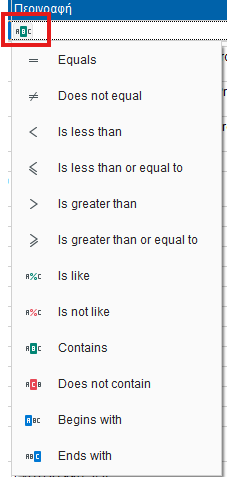
Αν μία στήλη περιέχει αριθμούς (πχ υπόλοιπα πελατών) χρησιμοποιούνται τα σύμβολα ίσο (=), μεγαλύτερο (>), μικρότερο (<) για να φιλτραριστεί βάσει μίας τιμής.
Αν μια στήλη έχει λέξεις (πχ περιγραφή), συνήθως χρησιμοποιείται το Contains το οποίο επιστρέφει όλες τις εγγραφές που έχουν τα γράμματα που πληκτρολογήσαμε. Π.χ. αν πληκτρολογήσετε “κο” θα σας επιστραφούν όλες οι εγγραφές με τιμή “σοκολάτα”, “κουτί” αφού περιέχουν τα γράμματα “κο”.
Σημειώνουμε ότι η επιλογή Contains είναι η προεπιλεγμένη (default) επιλογή του φίλτρου κάθε στήλης που περιέχει κείμενο.
Αντί του Contains μπορείτε να χρησιμοποιήσετε το “Does not contain” που επιστρέφει τις εγγραφές που δεν περιέχουν τους χαρακτήρες που πληκτρολογήσατε. Π.χ. αν πληκτρολογήσετε “κο” θα σας επιστραφούν όλες οι εγγραφές που δεν περιέχουν τα γράμματα “κο” (δεν θα σας επιστραφούν οι “σοκολάτα”, “κουτί”).
Άλλη δυνατότητα που έχετε είναι το “Begins with” το οποίο επιστρέφει τις εγγραφές που αρχίζουν με τους χαρακτήρες που πληκτρολογήσατε. Πχ αν πληκτρολογήσετε “κο” θα σας επιστραφεί η εγγραφή “κουτί” αφού αρχίζει από “κο”.
Με παρόμοιο τρόπο λειτουργεί και το “Ends with” το οποίο επιστρέφει τις εγγραφές που τελειώνουν με τους χαρακτήρες που πληκτρολογήσατε. Πχ αν πληκτρολογήσετε “τια” θα σας επιστραφούν εγγραφές που έχουν τελευταία λέξη “κουτιά”.
¶ 2.1.5 Προσθήκη στηλών στον πίνακα
Εκτός από τις στήλες που εμφανίζονται αρχικά, ο χρήστης μπορεί να προσθέσει κάποιες επιπλέον κάνοντας κλικ στο παρακάτω κουμπί.

Μόλις το πατήσετε, κάτω δεξιά θα εμφανιστεί ένα παράθυρο με τις διαθέσιμες στήλες.
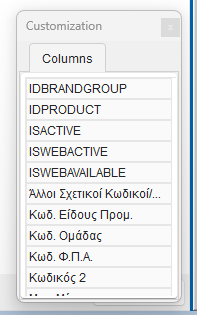
Για να προσθέσετε αυτές που θέλετε, πρέπει να τις σύρετε (με αριστερό κλικ) στον πίνακα.
Ομοίως, αν σύρετε την επικεφαλίδα μιας στήλη του πίνακα στο παραπάνω παράθυρο με τις διαθέσιμες στήλες, την αφαιρείτε από τον πίνακα.
¶ 2.1.6 Μαζικές αλλαγές επιλεγμένων ειδών
Από τη λίστα στο αριστερό μέρος της οθόνης, επιλέγοντας με control και αριστερό κλικ ορισμένα είδη που θέλετε, μπορείτε με δεξί κλικ σε ένα από αυτά να επιλέξετε “Μαζικές Αλλαγές των επιλεγμένων Ειδών”.
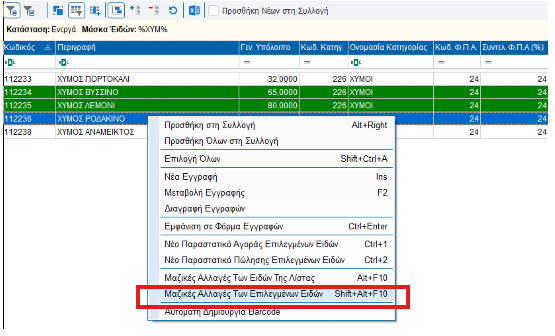
Αν θέλετε να κάνετε μαζικές αλλαγές σε όλα τα είδη που εμφανίζονται, επιλέγετε “Μαζικές Αλλαγές Των Ειδών Της Λίστας”.
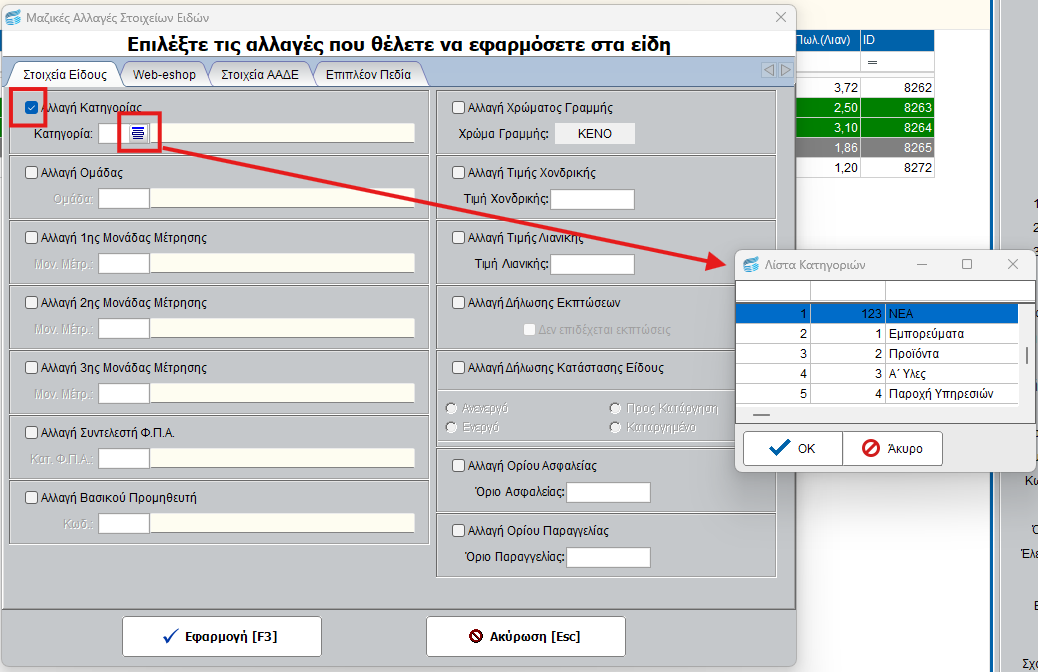
Αυτόματα θα ανοίξει ένα παράθυρο όπου μπορείτε να τσεκάρετε τα πεδία που θέλετε να κάνετε αλλαγές και στη συνέχεια να προβείτε στις αλλαγές που θέλετε. Στην παρακάτω εικόνα επιλέχθηκε να γίνει αλλαγή της κατηγορίας και στη συνέχεια έγινε κλικ στο σχετικό εικονίδιο για να εμφανιστεί η λίστα επιλογών.
¶ 2.1.7 Δημιουργία Παραστατικού Πώλησης
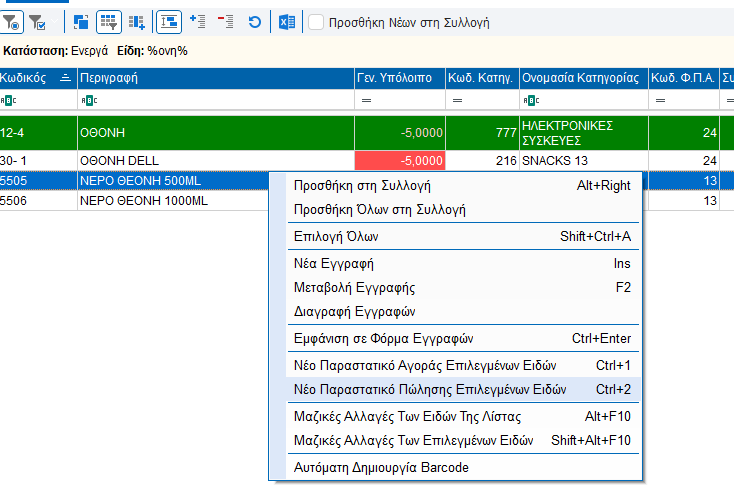
Αφού εμφανιστούν τα είδη μετά το φιλτράρισμα, με control και αριστερό κλικ μπορείτε να επιλέξετε ορισμένα και στη συνέχεια με δεξί κλικ πάνω σε ένα από αυτά να επιλέξετε “Νέο Παραστατικό Πώλησης Επιλεγμένων Ειδών”. Αυτόματα θα ανοίξει άλλο παράθυρο που θα έχει τα συγκεκριμένα είδη και μπορείτε να επιλέξετε τύπου παραστατικού (παραγγελία, τιμολόγιο, τιμολόγιο-δελτίο αποστολής κ.ά.).
¶ 2.1.8 Δημιουργία Παραστατικού Αγορών
Με τον ίδιο τρόπο που δημιουργείται παραστατικό πωλήσεων μπορεί να δημιουργηθεί και παραστατικό αγορών.
¶ 2.2 Αναζήτηση με φίλτρα
Με κλικ στο κουμπί με το μεγεθυντικό φακό ή το πλήκτρο F5 όπως είδαμε πριν, εμφανίζεται παράθυρο με φίλτρα αναζήτησης.
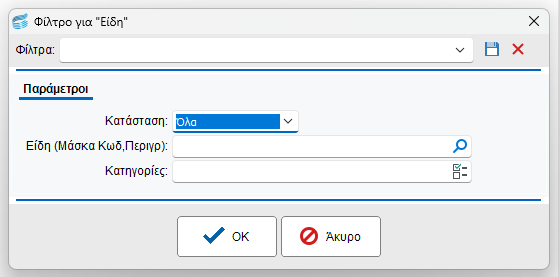
Εκεί υπάρχουν τις ακόλουθες επιλογές:
¶ 2.2.1 Αναζήτηση βάσει κατάστασης
Μπορείτε να αναζητήσετε είδη βάσει Κατάστασης επιλέγοντας από το menu που αναδιπλώνεται αν πατήσετε το βελάκι.
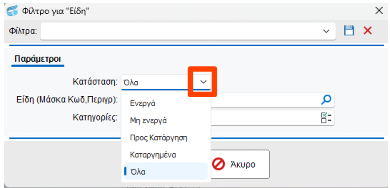
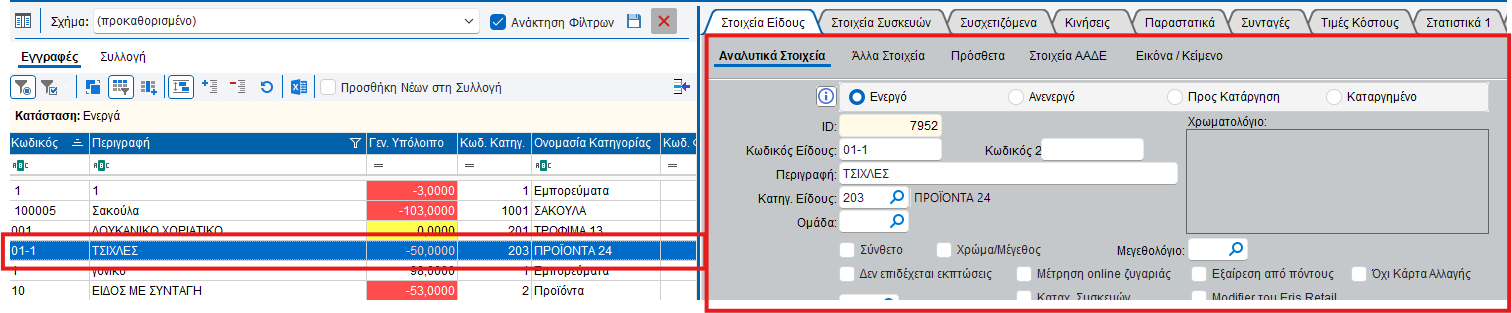
Με το τρόπο αυτό, στο αριστερό τμήμα της οθόνης θα εμφανιστούν όλα τα είδη που ανήκουν στη συγκεκριμένη κατάσταση και επιλέγοντας κάποιο με το ποντίκι στο δεξί τμήμα μπορείτε να δείτε τα χαρακτηριστικά του.
¶ 2.2.2. Αναζήτηση βάσει κωδικού ή περιγραφής
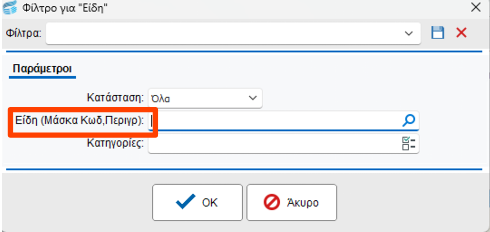
Μπορείτε επίσης να επιλέξετε βάσει κωδικού ή περιγραφής με δύο τρόπους. Ο πρώτος είναι πατώντας στον μεγεθυντικό φακό και επιλέγοντας με διπλό κλικ από τη λίστα που θα εμφανιστεί.
Ο δεύτερος είναι να πληκτρολογήσετε την περιγραφή του είδους ή τον κωδικό του.
Αν πληκτρολογήσετε “Σοκολάτα” και πατήσετε enter θα εμφανιστούν όλα τα είδη που στην περιγραφή έχουν την λέξη “Σοκολάτα”.
Μπορείτε να χρησιμοποιήσετε το αστεράκι * για να αντικαταστήσετε χαρακτήρες. Γα παράδειγμα:
- Αν πληκτρολογήσετε “ Σοκο* ” θα εμφανιστούν όλα τα είδη που στην περιγραφή τους έχουν λέξη που αρχίζει από “Σοκο”.
- Αν πληκτρολογήσετε “ *λάτα ” θα εμφανιστούν όλα τα είδη που η περιγραφή τους τελειώνει σε “λάτα”.
Με παρόμοιο τρόπο λειτουργεί και η αναζήτηση βάσει κωδικού είδους.
Αφού ορίσετε φίλτρα και πατήσετε ΟΚ, στο αριστερό τμήμα της οθόνης θα εμφανιστούν όλα τα είδη που πληρούν τα κριτήρια του φίλτρου. Επιλέγοντας κάποιο είδος με το ποντίκι, στο δεξί τμήμα της οθόνης μπορείτε να δείτε τα χαρακτηριστικά του.
¶ 2.2.3 Αναζήτηση βάσει κατηγορίας
Υπάρχει η δυνατότητα να αναζητήσετε είδος βάσει της κατηγορία όπου ανήκει. Στο παράθυρο των φίλτρων μπορείτε να κάνετε κλικ στο κουμπί στα δεξιά του φίλτρου.
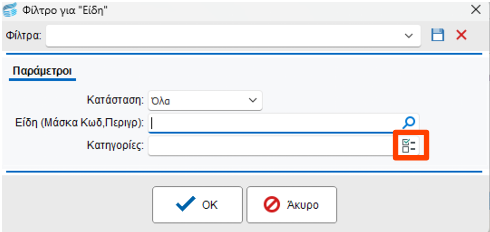
Στη συνέχεια θα ανοίξει νέο παράθυρο που περιέχει όλες τις κατηγορίες, και από εκεί μπορείτε να μαρκάρετε ποιες κατηγορίες θέλετε να εμφανιστούν.
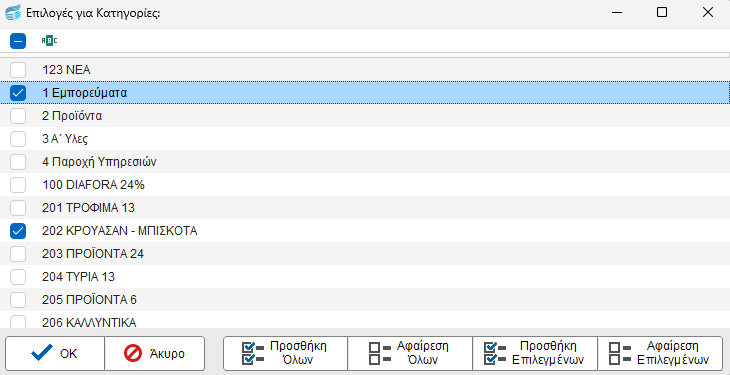
Πατώντας ΟΚ στο αριστερό τμήμα της οθόνης θα εμφανιστούν όλα τα είδη που πληρούν τα κριτήρια του φίλτρου και επιλέγοντας κάποιο είδος με το ποντίκι, στο δεξί τμήμα της οθόνης μπορείτε να δούμε τα χαρακτηριστικά του.
¶ 2.2.4 Επανεμφάνιση φίλτρων
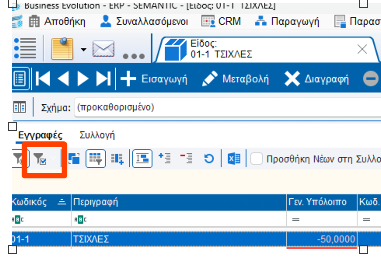
Μπορείτε να επανεμφανίσετε τη λίστα με τα φίλτρα κάνοντας κλικ στο κουμπί με το χωνί στο αριστερό τμήμα της οθόνης.
2.2.5 Γρήγορη Αναζήτηση βάσει κωδικού ή περιγραφής
Μπορείτε να κάνετε αναζήτηση σε όλα τα είδη πληκτρολογώντας τον κωδικό ή την περιγραφή του προϊόντος. Για παράδειγμα, αν πληκτρολογήσετε “ΚΟ” θα λάβετε όλα τα είδη που στην περιγραφή τους έχουν τα γράμματα ΚΟ (πχ σοκολάτες, κουτιά, κουβέρτες). Η αναζήτηση δεν κάνει διάκριση πεζών-κεφαλαίων ή ελληνικών-αγγλικών.

Εκτός από την περιγραφή μπορείτε να κάνετε και αναζήτηση βάσει κωδικού. Αν γράψετε “123” θα πάρετε όλα τα είδη που στον κωδικό τους έχουν την ακολουθία αριθμών 123.
¶ 2.3. Απλή φόρμα εμφάνισης (χωρίς φίλτρα)
Μπορείτε να επιλέξετε να χρησιμοποιείτε φόρμα χωρίς φίλτρα στην αριστερή πλευρά της οθόνης, όπως φαίνεται παρακάτω

Σε αυτή την περίπτωση, για να κάνετε αναζήτηση πατάτε στον μεγεθυντικό φακό και θα σας επιστραφούν όλα τα είδη. Μπορείτε να κάνετε αναζήτηση βάσει Κωδικού Είδους, Περιγραφή ή Κωδικό Είδους Προμηθευτή.

Οι εγγραφές που πληρούν τα φίλτρα θα εμφανιστούν σε μορφή πίνακα με καρτέλες. Μπορείτε να επιλέξετε την καρτέλα που επιθυμείτε να χρησιμοποιήσετε ως φίλτρο αναζήτησης π.χ. “Περιγραφή”.

Στη συνέχεια μπορείτε να αρχίστε να πληκτρολογείτε ολόκληρη την περιγραφή ή μερικούς μόνο χαρακτήρες. Αυτόματα θα εμφανιστεί παράθυρο με τους χαρακτήρες που πληκτρολογήσατε.
Το παράθυρο αυτό μπορεί να εμφανιστεί και εάν κάνετε κλικ στον μεγεθυντικό φακό επάνω αριστερά στο παράθυρο των συναλλασσόμενων.

Αν χρησιμοποιήσετε ορισμένους μόνο χαρακτήρες, στα αποτελέσματα που θα εμφανιστούν θα έχετε μόνο τα είδη που περιέχουν αυτούς τους χαρακτήρες στην περιγραφή τους.
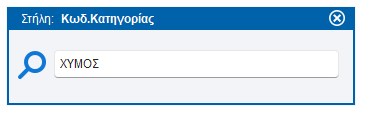
Μπορείτε να αντικαταστήσετε χαρακτήρες με τον αστερίσκο (*). Αν δηλαδή πληκτρολογήσετε “Φυσικός*” θα σας εμφανιστούν μόνο οι εγγραφές που αρχίζουν με “Φυσικός”.
Αν πληκτρολογήσετε “*ΦΡΟΥΤΩΝ” θα σας εμφανιστούν εγγραφές των οποίων η περιγραφή τελειώνει σε “ΦΡΟΥΤΩΝ”.
Σημειώσατε ότι η αναζήτηση δεν κάνει διάκριση πεζών-κεφαλαίων ή ελληνικών-λατινικών χαρακτήρων.
Για να δείτε μόνο τις εγγραφές που επιλέξατε, μπορείτε να ξαναπατήσετε enter και αυτόματα θα μεταφερθούν στο αρχικό παράθυρο, στην αριστερή πλευρά του οποίου θα εμφανίζονται όλες οι επιλεγμένες εγγραφές και δεξιά τα στοιχεία της εκάστοτε επιλογής.

Για να ακυρώσετε την αναζήτηση και να ανακτήσετε όλα τα δεδομένα πατήστε στο μεγεθυντικό φακό με το Χ στο επάνω αριστερό μέρος του παραθύρου.

¶ 3. Μεταβολή - Διαγραφή
¶ 3.1 Μεταβολή στοιχείων είδους
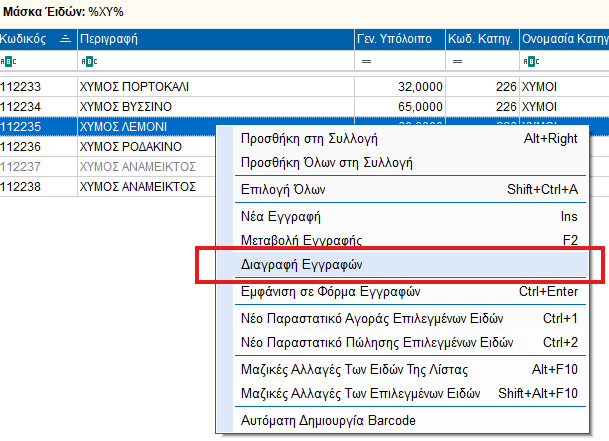
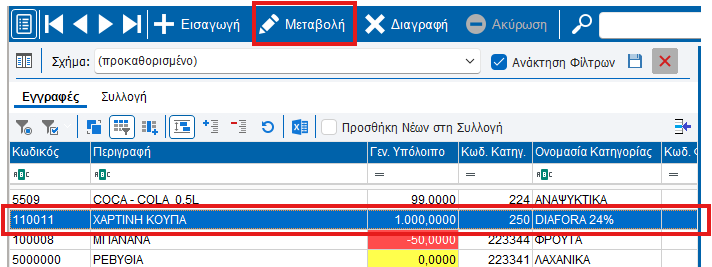
Για να μεταβάλετε τα στοιχεία ενός είδους αφού το επιλέξετε από τη λίστα, κάντε κλικ το κουμπί Μεταβολή ή πατήστε το πλήκτρο F2.
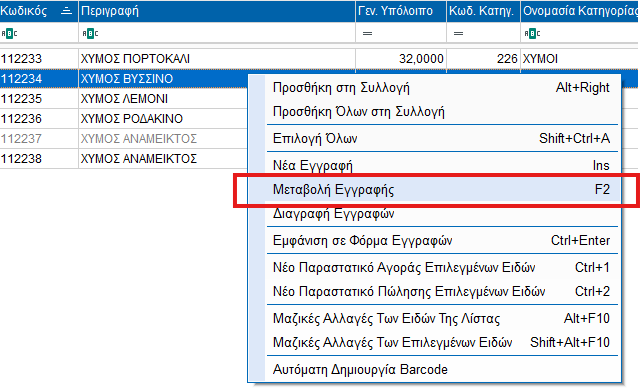
Μπορείτε επίσης να επιλέξετε “Μεταβολή Εγγραφής” κάνοντας δεξί κλικ στο είδος που θέλετε να επεξεργαστείτε.
Στο δεξί τμήμα του παραθύρου θα εμφανιστούν οι πληροφορίες τις οποίες μπορείτε να μεταβάλετε. Για να αποθηκεύσετε τις αλλαγές πατάτε το κουμπί Αποθήκευση ή το πλήκτρο F2.

Αν δεν θέλετε να αποθηκεύσετε τις αλλαγές που κάνατε στο είδος, πατήστε Ακύρωση.

¶ 3.2 Διαγραφή είδους
Έχετε τη δυνατότητα να διαγράψετε κάποιο είδος αρκεί να μην έχει ήδη χρησιμοποιηθεί σε κάποια συναλλαγή - παραστατικό.
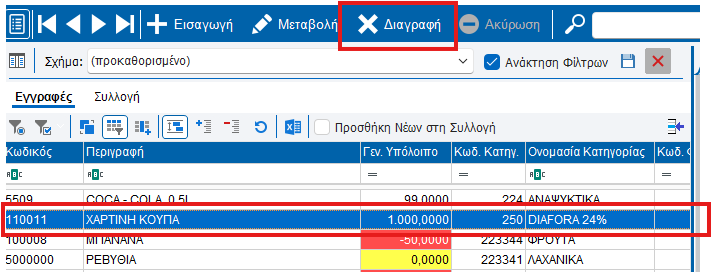
Αφού το επιλέξετε από τη λίστα, πατάτε το κουμπί Διαγραφή.
Μπορείτε επίσης να διαγράψετε ένα ή περισσότερα είδη κατόπιν επιλογής από τη λίστα εμφάνισης, πατώντας δεξί κλικ και επιλέγοντας “Διαγραφή Εγγραφών”.